音響・PA

ゲイン・トリム・フェーダーの違いと正しい使い分け

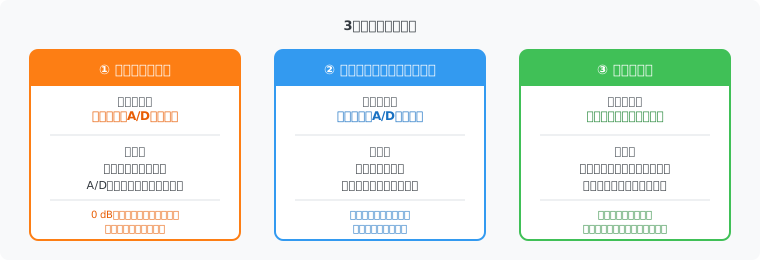
「ゲイン上げたのに音が小さい」「フェーダー上げても音が出ない」の原因 ミキサーを触り始めたとき、ゲイン・トリム・フェーダーの関係が分からなくてハマるパターンは決まっています。 フェーダーを上げても音が出ない → ゲインが 0 dB のまま ゲインを上げたのに他のチャンネルと音量が合わない → トリムで微調整する場面 音が出たり出なかったりする → フェーダーが下がっている 3 つは同じ「音量を調整するもの」に見えて、信号フローの異なる段階で、異なる目的のために存在します。 信号フローで見る3つの位置 マイクから出た信号が出力されるまでの流れは上の図のとおりです。 操作子 信号の段階 動作領域 アナログゲイン A/D変換の前 アナログ トリム(デジタルゲイン) A/D変換の後 デジタル フェーダー ミックス段 デジタル フェーダーとトリムはどちらもデジタル領域ですが、役割がまったく異なります。 ① アナログゲイン(プリアンプゲイン) 何をするか ダイナミックマイクが出力する信号は −50〜−60 dBu 程度と非常に微弱です。この信号をそのまま A/D 変換器に渡しても、デジタル値はほぼゼロになります。 アナログゲインは、このマイクの微弱な信号をデジタル領域に存在させるための最初の増幅です。 設定しないとどうなるか アナログゲインが 0 dB のままだと、A/D 変換後にもほぼ無信号の状態が続きます。フェーダーはデジタル信号の音量を変えるものなので、信号が届いていなければどこまで上げても音は出ません。 「フェーダーを上げても音が出ない」の原因の大半はここです。 目安値 マイクの種類 アナログゲインの目安 ダイナミックマイク(SM58 等) 50〜55 dB コンデンサーマイク 40〜50 dB 程度 レベルメーターを見ながら、ピーク時に −18〜−6 dBFS に入るよう調整します。 一度設定したら動かさない アナログゲインはチャンネルの「感度設定」です。セッティング時に適切な値を決めたら、本番中は原則動かしません。ここを本番中に触ると音量が大きく変化して混乱します。 ② トリム(デジタルゲイン) 何をするか アナログゲインで信号をデジタル領域に持ってきた後、チャンネル間のレベルをそろえるための細かい調整に使います。 ...
アナログミキサーとデジタルミキサーの違い:現場での選び方

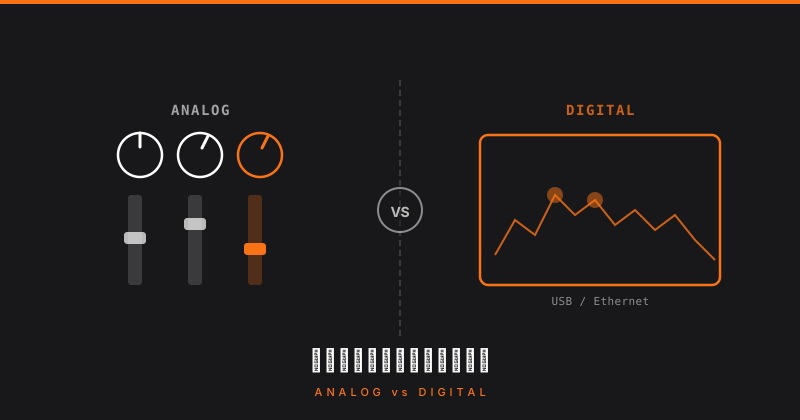
アナログミキサーとは アナログミキサーはすべての操作が物理的なつまみ・フェーダーで行われるミキサーです。信号はアナログのまま処理されます。 代表機種: YAMAHA MG・AG シリーズ、SOUNDCRAFT Signature、Mackie ProFX など 特徴: 見た目のまま操作できる(直感的) 電源を入れればすぐ使える 設定の保存ができない(毎回手動で設定し直し) チャンネル数の上限がある(物理的なチャンネルストリップの数) デジタルミキサーとは デジタルミキサーは音声信号をデジタルに変換して処理します。操作はタッチパネルや専用アプリを使います。 代表機種: YAMAHA DM3・TF シリーズ、Roland M-200i・M-300、BEHRINGER X32 など 特徴: 設定をシーン(プリセット)として保存・呼び出し可能 チャンネル数を柔軟に増やせる(入力カードの追加等) EQ・コンプ・エフェクトが内蔵 iPad等でリモート操作できる機種が多い 慣れが必要・画面が複雑 比較表 項目 アナログ デジタル 操作習得 容易 やや難しい 設定の保存 ❌ ✅ リモート操作 ❌ ✅(機種による) 内蔵エフェクト 少ない 豊富 価格(入門〜中級) 安い(1〜5万円) やや高い(5〜30万円) 現場での安心感 高い(シンプル) 低め(設定ミスのリスク) 定期イベント向け △(毎回設定し直し) ◎(設定呼び出し可能) どちらを選ぶか アナログが向いている場面 イベントのPA経験が浅い 単発イベントで毎回構成が変わる 予算が限られている シンプルな構成(マイク数本+BGM程度) デジタルが向いている場面 同じ会場で定期的にイベントをやる(設定呼び出しが効く) チャンネル数が多い(10ch以上) iPadでステージから遠隔操作したい エフェクトやグループ管理を細かくやりたい 配信との相性 配信を行う場合、デジタルミキサーはUSBオーディオインターフェース機能を内蔵している機種も多く、直接PCに接続してマルチトラック収録・配信送り出しができます。アナログミキサーの場合は別途オーディオインターフェースが必要になるケースがほとんどです。 まとめ 初めてPAをやるならアナログミキサーの方が分かりやすいです。経験を積んで「設定の保存」「リモート操作」「多チャンネル管理」が必要になったタイミングでデジタルに移行するのが自然な流れです。

ハウリングの原因と対策:フィードバックのメカニズムと現場での対処

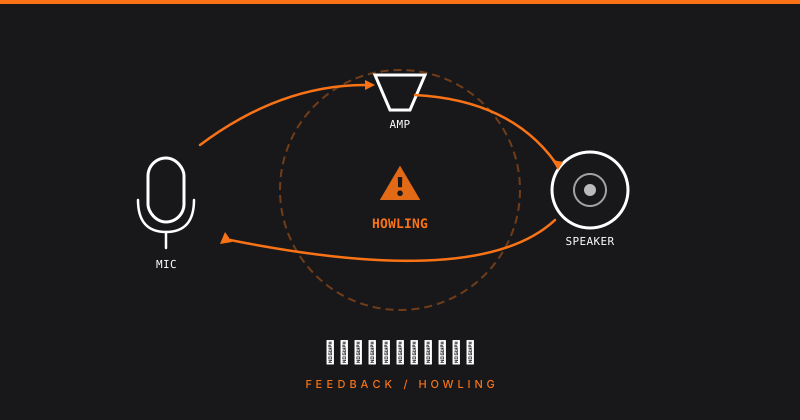
ハウリングとは ハウリング(フィードバック)とは、スピーカーから出た音がマイクに入り、再びアンプで増幅されてスピーカーから出る…というループが発生し、「キーン」「ボー」という不快な音が鳴り続ける現象です。 発生するメカニズム マイク → ミキサー → アンプ → スピーカー ↑ ↓ └────── 音が回り込む ──────────┘ このループが閉じた瞬間、音は際限なく増幅されてハウリングになります。 ハウリングが起きやすい条件 スピーカーの前・近くにマイクがある ゲイン(音量)を上げすぎている 会場の壁・天井が音を反射しやすい EQの特定の周波数が持ち上がっている マイクの指向性と配置が合っていない 予防策 1. スピーカーの後ろにマイクを置く スピーカーには「後ろ」があります。単一指向性マイクの場合、カーディオイドの背面はほとんど音を拾いません。マイクを使う位置をスピーカーの死角に設定することが最大の対策です。 2. ゲインを適切に設定する 入力ゲインを上げすぎない。必要な音量はフェーダーで作り、ゲインは信号レベルの設定に留めます。 3. EQでハウリング周波数を削る ハウリングが起きやすい周波数は会場ごとに異なります。事前に「リングアウト(ハウリング出し)」という作業を行い、ハウリングが発生する周波数をEQでノッチ(削り)しておきます。 リングアウトの手順: マイクを立てて通常の位置に置く フェーダーをゆっくり上げていく ハウリングが起きる寸前の音量を確認 その周波数をEQで1〜3dB削る これを繰り返すと使える音量が上がる 4. マイクは演者に近づける マイクと演者の距離が離れるほど、必要な音量が増えてハウリングしやすくなります。ピンマイクやヘッドセットを使うと距離を一定に保てます。 現場でハウリングが起きたときの対処 すぐにミューとorフェーダーを下げる 原因を特定する(どのマイクか、スピーカーとの位置関係か) EQで該当周波数を削る 音量を少し下げてから再開 慌ててフェーダーを上げ下げすると状況が悪化します。まず落ち着いて音量を下げることが最優先です。 グラフィックEQとパラメトリックEQ ハウリング対策にはグラフィックEQが使いやすいです。31バンドのスライダーが並んでいて、視覚的にどの周波数を操作しているか分かります。 デジタルミキサーにはパラメトリックEQが内蔵されており、周波数・Q値(帯域幅)・ゲインを細かく設定できます。 まとめ ハウリングの予防は「マイクとスピーカーの位置関係」「適切なゲイン設定」「EQによる周波数調整」の3つが柱です。リハーサルでリングアウトを行い、本番前に余裕のある音量設定にしておくことが現場でのトラブル防止になります。

ファンタム電源とは:+48Vが必要な機材と危険な接続パターン

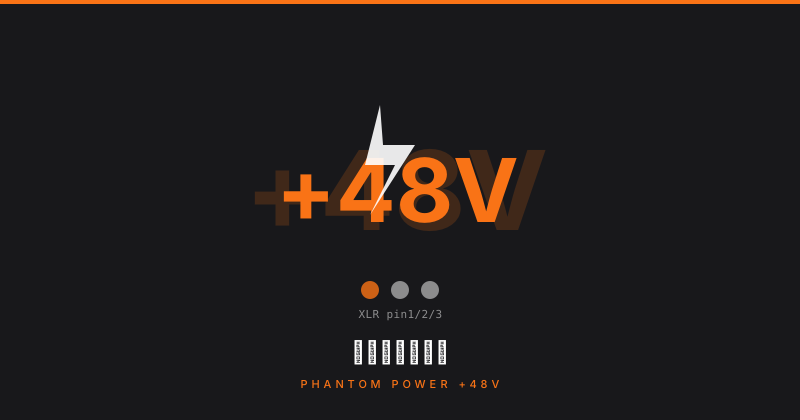
ファンタム電源とは ファンタム電源(Phantom Power)は、ミキサーやオーディオインターフェースからXLRケーブルを通してマイクに電力を供給する仕組みです。電圧は+48Vが標準です(+12V・+24Vの機器もあります)。 「ファンタム(幻の)」という名前の由来は、電力をXLRケーブルの音声信号ライン上に重畳して送るため、電源ケーブルが見えない(幻のように存在する)ことからきています。 なぜ必要か コンデンサーマイクはカプセル(振動板)を動作させるために外部電源が必要です。ダイナミックマイクはコイルの電磁誘導で動作するため電源不要ですが、コンデンサーマイクは電気がなければ動きません。 ファンタム電源が必要な機材 コンデンサーマイク全般 一部のワイヤレス受信機(機種によって異なる) アクティブDIボックス(DI:ダイレクトインジェクションボックス) 危険な接続パターン ファンタム電源をONにしたまま接続・接続解除すると、機材を壊す可能性があります。 ❌ リボンマイクにファンタム電源 リボンマイクはファンタム電源に対応していないものが多く、+48VをONにすると振動板(リボン)が破損します。使用前に必ずマニュアルを確認してください。 ❌ アンバランス(TS)接続でのファンタム電源 TSケーブルを使ってコンデンサーマイクを接続した状態でファンタムをONにすると、電圧がアース(グランド)に流れてマイクやミキサーが破損する可能性があります。コンデンサーマイクは必ずXLRケーブルを使用します。 ❌ プラグを抜き差しするときにファンタムON ケーブルを接続した状態でファンタムのON/OFFを切り替えると「バチッ」というポップノイズが発生し、大音量でスピーカーを飛ばすことがあります。 正しい手順: マイクをXLRで接続する ミキサーのフェーダーを下げる(またはミュートする) ファンタム電源をONにする 数秒待ってからフェーダーを上げる ❌ ライン出力機器へのファンタム電源 CDプレーヤー・キーボード・ノートPCなど、バランスXLR出力を持つライン機器をミキサーのXLR入力に繋いでいるとき、そのチャンネルのファンタム電源をONにすると機器を破損する可能性があります。 ライン機器の出力回路はファンタム電源の+48Vを想定した設計になっていないため、電圧がかかることで出力段の部品が壊れるケースがあります。 ファンタムが怖いとき・全チャンネル一括ONしかできない機器の対処 安価なミキサーの中には、ファンタム電源がチャンネルごとに独立制御できず、全チャンネル一括ON/OFFしかできないものがあります。この場合、コンデンサーマイクと同じミキサーにライン機器や非対応マイクが混在すると、どのチャンネルをONにするか困る場面があります。 解決策:XLR → TRS 変換アダプタを使う 機器とミキサーの間で、XLRコネクタをTRSフォーンに変換してからミキサーのTRS/フォーン入力に挿す方法です。 TRS(バランス)接続ではファンタム電源がケーブルを通じて伝わらないため、ミキサー側をPHANTOM ONのままにしていても接続した機器に電圧がかかりません。 この方法が使える条件: ミキサーにTRSフォーン入力がある(LINE IN等) 機器側の出力がXLRバランスまたはTRSバランス 注意点: 変換アダプタは「XLR(メス) → TRS(オス)」を使用する TS(モノラルフォーン)への変換はNGです。TRS(先端・リング・スリーブの3極)であることを確認してください ダイナミックマイクへのファンタム電源 バランス接続(XLR)のダイナミックマイクにファンタム電源が供給されても、通常は問題ありません。ただし、一部の古い機種や特殊な機材では影響が出ることがあります。不安な場合はOFFにするのが安全です。 まとめ ファンタム電源の基本ルールは以下の3つです。 コンデンサーマイクを使うときはONにする リボンマイクには使わない 接続・切断のときはフェーダーを下げてから操作する 現場でコンデンサーマイクが音を出さない場合、まずファンタム電源のON/OFFを確認するのが基本的な切り分けになります。

音声ケーブルの種類:XLR・TRS・TS・RCAの違いと使い分け

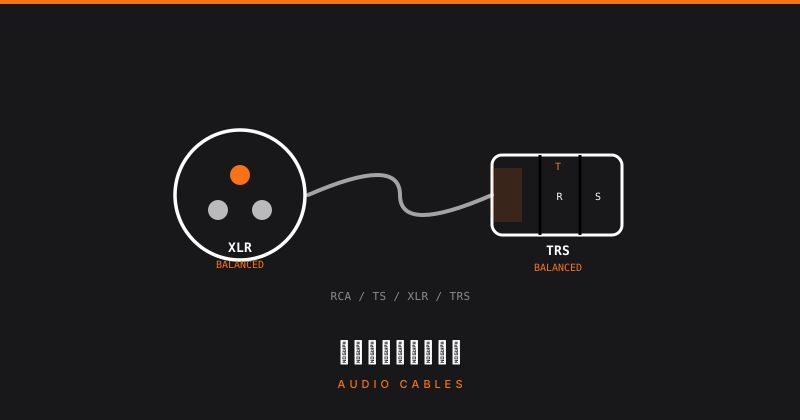
ケーブルの種類を把握する重要性 音響機材はケーブルで繋ぎます。コネクタの形状が違えば刺さりません。また、バランス・アンバランスの違いを間違えると音質劣化やノイズの原因になります。 コネクタの種類 XLR(キャノン) 3ピンの丸型コネクタです。プロ音響で最も使われます。 用途: マイク・ミキサー間、ミキサー・パワーアンプ間、スピーカーへのライン接続 特徴: バランス接続(ノイズに強い)、ロック機構あり(抜けにくい) 見分け方: オス(ピンが出ている)・メス(穴がある)がある TRS(6.3mm / 3.5mmステレオフォーン) 先端が3分割(チップ・リング・スリーブ)されたフォーンプラグです。 6.3mm(標準フォーン)TRS: ミキサーのインサート・バランス接続に使用 3.5mm TRS: PCやスマートフォンのヘッドホン端子 用途: ヘッドホン・ラインレベル機器の接続 TS(6.3mmモノフォーン) 先端が2分割のフォーンプラグです。アンバランス接続。 用途: エレキギター・ベースとアンプの接続、エフェクター間 注意: 長距離配線はノイズが乗りやすい RCA(ピンプラグ) 赤・白の2本セットでよく見るコネクタです。民生機器に多い。 用途: 家庭用AV機器、CDプレーヤー・DJ機器の接続 特徴: アンバランス接続、プロ機器との接続にはアダプターが必要 EtherCon / Ethercon RJ45(LANコネクタ)をロック機構付きにしたものです。デジタルミキサーのネットワーク接続やDante(音声ネットワーク)で使います。 バランス接続 vs アンバランス接続 バランス アンバランス コネクタ XLR・TRS TS・RCA ノイズ耐性 高い(長距離でもノイズが乗りにくい) 低い(長いとノイズが乗る) 用途 プロ音響の標準 民生機器・短距離配線 バランス接続は「同じ信号を位相反転させたもの」を2本同時に送り、受け側でノイズをキャンセルする仕組みです。ステージとミキサーが離れている場合は必ずバランス接続を使います。 よくあるケーブルの選び間違い マイクにTSを使う: ノイズが乗る → XLRを使う ギターにXLRを使おうとする: インピーダンスが合わない → TSかDIボックスを使う PCの出力をミキサーにそのまま接続: レベルが合わない → アッテネーター・DI経由で接続 まとめ プロ音響の現場ではXLRが基本です。マイク・ミキサー・パワーアンプ間はすべてXLRで繋ぐのが安全です。PCや民生機器を接続するときはレベル・インピーダンスの変換が必要になる場合があるので注意しましょう。

パワードスピーカーとパッシブスピーカーの違い:接続端子と注意点

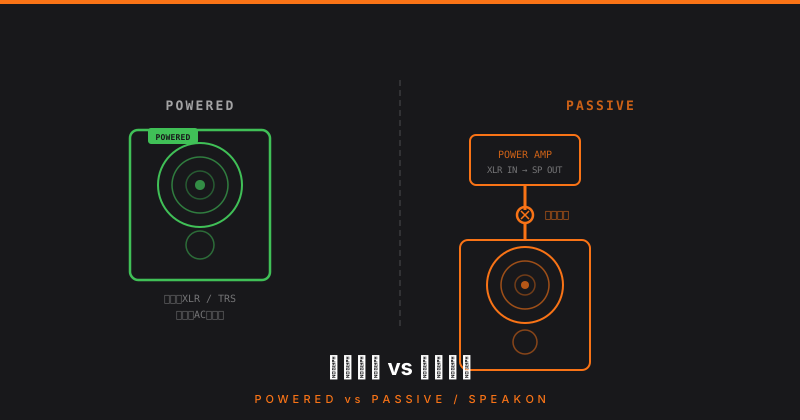
パワードとパッシブの違い スピーカーはアンプの内蔵有無で「パワードスピーカー」と「パッシブスピーカー」に分かれます。 パワードスピーカー パッシブスピーカー アンプ 内蔵 別途パワーアンプが必要 接続の複雑さ シンプル(信号線1本+電源) ミキサー→アンプ→スピーカーの2段階 柔軟性 低め 高い(アンプとスピーカーを個別に選べる) 小〜中規模 ◎ △ 大規模・固定設備 △ ◎ 小〜中規模イベントではパワードスピーカーが主流です。設置がシンプルで、追加機材も少なくて済みます。 接続端子の違い パワードスピーカーの接続 ミキサー ↓ XLRケーブル(バランスライン信号) パワードスピーカー(アンプ内蔵) ↓ AC電源ケーブル(本体に直付き) コンセント 使用端子: 入力:XLR(バランス)またはTRS フォーン(ミキサーからのライン信号) 電源:ACケーブル(本体に付属) パッシブスピーカーの接続 ミキサー ↓ XLRケーブル(バランスライン信号) パワーアンプ ↓ スピコン(SpeakON)ケーブル パッシブスピーカー 使用端子: ミキサー→アンプ:XLR(バランス)またはTRS(ライン信号) アンプ→スピーカー:スピコン(SpeakON)またはバナナ端子(スピーカー信号) スピコン(SpeakON)とは スピコンはNeutrik社が開発したスピーカー接続用のロック式コネクタです。正式名称は SpeakON。 特徴: ロック機構があり、本番中に抜けない 大電流(パワーアンプ出力)を安全に伝送できる 2極(NL2)と4極(NL4)がある。4極は1本のケーブルで2ch分を伝送できる コネクタを接続するときは、挿し込んでから右に回してロックします。引っ張っただけでは抜けません(ロックを解除してから引き抜く)。 ⚠ XLRとスピコン・スピーカー出力の混同に注意 パワーアンプの中には、スピーカー出力端子にXLR型のコネクタを使っている機種があります。 外見がXLRと同じでも、アンプのスピーカー出力から出ているのは大電流のスピーカー信号です。これを誤ってミキサーやプリアンプのXLR入力に差し込むと、入力回路が破損します。 見分け方: パワーアンプの背面パネルで「SPEAKER OUT」「SP OUT」と書かれた端子がスピーカー出力 「LINE IN」「INPUT」と書かれた端子がライン入力 端子の形がXLRでも、ラベルを必ず確認する スピコン(SpeakON)はXLRと形状が異なるため混同しにくいですが、古いパワーアンプや一部業務機器ではXLR型スピーカー出力を採用しているものがあります。 まとめ:接続前のチェックリスト パワードスピーカー使用なら:ミキサーのXLR OUT → スピーカーのXLR IN で接続 パッシブスピーカー使用なら:ミキサー → パワーアンプ(XLR) → スピーカー(スピコン) パワーアンプの出力端子のラベルを確認(XLR型でもSPEAKER OUTならスピーカー信号) スピコンはロックされているか確認してから電源ON スピーカーの種類(メイン・モニター・サブウーファー)についてはスピーカーの基礎:メイン・モニター・サブウーファーの役割と配置を参照してください。 ...

スピーカーの基礎:メイン・モニター・サブウーファーの役割と配置

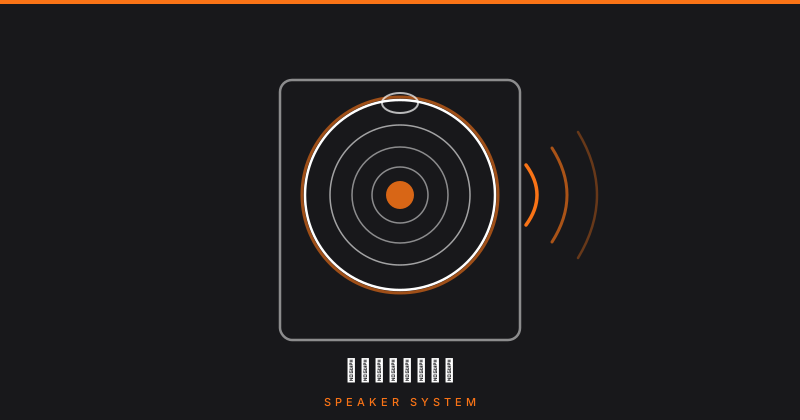
スピーカーの役割 スピーカーはアンプで増幅した電気信号を音に変換します。PAシステムの「最終出口」であり、音質・音量・音の届き方はスピーカーの選定と配置に大きく左右されます。 スピーカーの種類 メインスピーカー(フロントスピーカー) 客席・参加者に音を届けるメインのスピーカーです。ステージ両脇に設置するのが基本です。 会場の広さに応じて台数を増やします。大型会場ではラインアレイスピーカーを使い、遠くまで均一に音を届けます。 モニタースピーカー(返し) 演者(登壇者・演奏者)が自分の声や音を聞くためのスピーカーです。ステージに向けて設置します。メインスピーカーとは別ルートで音を送ります(ミキサーのAUX送りを使用)。 モニターがないと、演者は自分の声が聞こえず話しにくくなります。登壇者1名でも基本的に用意することをおすすめします。 サブウーファー 低域(重低音)を担当するスピーカーです。100Hz以下の帯域を補強し、音楽系イベントや大型会場で使います。スピーチ中心のセミナーでは不要な場合が多いです。 メインスピーカーと組み合わせてシステムを構成します。床置き・ステージ前方が一般的な配置です。 ラインアレイスピーカー 縦に複数ユニットを並べた大型スピーカーです。広い会場や野外イベントで遠くまで均一に音を届けられます。小〜中規模には不要です。 スピーカーの配置 基本:ステージ両脇に1台ずつ 最もシンプルな構成です。スピーカーは客席に向けて斜め前方に設置します。 注意点: スピーカーの前にマイクを置かない(ハウリングの原因) スピーカーは壁・天井から離して設置(反射音を減らす) 客席の端まで音が届くか確認する 広い会場:遅延スピーカー(ディレイスピーカー) メインスピーカーだけでは届かない奥の席に補助スピーカーを追加します。このとき、メインとの音の到達時間差を補正する「ディレイ(遅延)」設定が必要です。設定を誤るとエコーのように聞こえます。 ハウリングを防ぐ配置 スピーカーの音がマイクに回り込むとハウリングが発生します。 マイクはスピーカーの後ろ側(死角)に置く スピーカーをステージより前に設置する マイクを使う位置を決めてからスピーカーの向きを調整する まとめ スピーカー選びは会場規模・用途・予算で決まります。小〜中規模イベントはメインスピーカーを両脇に置く基本構成で十分対応できます。モニタースピーカーは演者の快適さと音質安定のために忘れずに用意しましょう。 パワードスピーカーとパッシブスピーカーの違い・端子についてはパワードスピーカーとパッシブスピーカーの違い:接続端子と注意点を参照してください。

ミキサーの基礎:チャンネル・EQ・AUX・グループの概念

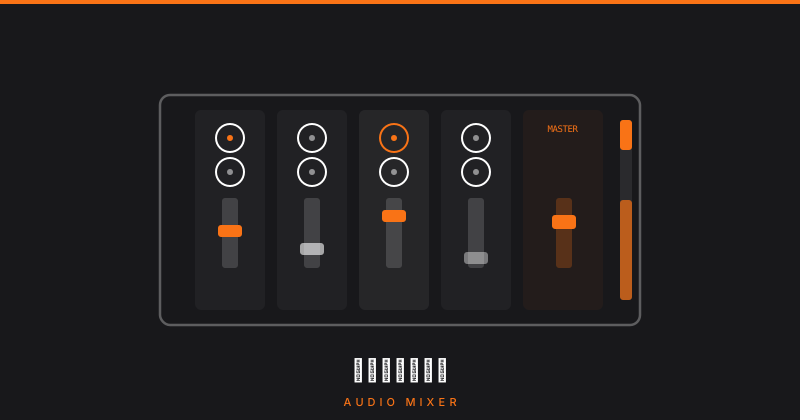
ミキサーとは ミキサー(オーディオミキサー)は複数の音声入力をまとめ、音量・音質を調整して出力する機器です。PAシステムの中心的な存在で、「音響卓」とも呼ばれます。 チャンネルストリップの構成 ミキサーは入力ごとに「チャンネルストリップ」という縦一列の操作系統を持ちます。上から下に信号が流れていくイメージです。 ゲイン(トリム) 入力信号の増幅量を決めます。ここで適切なレベルを設定しないと、後段でどう調整しても音質が悪くなります。ゲイン設定はミキシングの最初にやること。 目安:ピーク時にメーターが -18〜-6dBFS に収まるよう設定する。デジタルミキサーでは0dBFSがクリッピングの上限なので、余裕を持たせることが重要。 ハイパスフィルター(HPF) 低域をカットするフィルターです。マイクの扱い音(衣擦れ・ハンドリングノイズ)や低周波ノイズを除去できます。スピーチ系のマイクは基本的にONにするのが定石です。 EQ(イコライザー) 特定の周波数帯を上げ下げして音質を調整します。 帯域 周波数の目安 調整例 ロー(低域) 〜250Hz こもりを除去・重さを調整 ローミッド 250Hz〜2kHz 胴鳴り・声の厚みを調整 ハイミッド 2kHz〜8kHz 明瞭度・刺さりを調整 ハイ(高域) 8kHz〜 空気感・シャープさを調整 **原則:上げるより下げることを優先する。**上げると位相や音の不自然さが出やすいです。 コンプレッサー 音量の差を圧縮して、大きい音と小さい音の差を縮めます。スピーチの音量ムラを抑えるのに有効です。 フェーダー そのチャンネルの音量を決めます。ミキサー下部にある大きなスライダーです。 AUX(補助出力) AUXはメイン出力とは別に音声を送る経路です。 主な用途: モニター送り: 演者のステージモニターに送る(プリフェーダー設定が一般的) 配信送り: 配信PC・AVミキサーに音声を送る エフェクト送り: リバーブ等のエフェクターに信号を送る AUXは「フェーダーの前(プリ)」か「フェーダーの後(ポスト)」かで動作が変わります。モニター送りはプリフェーダー(メインの音量に左右されない)が基本です。 グループバス 複数のチャンネルをグループにまとめて一括制御できる機能です。例えば「マイク系はグループ1」「映像音声はグループ2」とまとめると、それぞれのフェーダー1本で全体を操作できます。 アナログ vs デジタルミキサー アナログ デジタル 操作 つまみが物理的にある タッチパネル・ソフトウェア 直感性 高い(見れば分かる) 慣れが必要 リコール 不可(毎回設定し直し) 設定の保存・呼び出し可能 価格 低〜中 中〜高 小規模向け ◎ 〇 まとめ ミキサー操作の基本は「ゲインを正しく設定 → EQで不要な帯域を削る → フェーダーで音量バランスを作る」の順番です。AUXを使いこなすことで、配信やモニターへの音声分岐も柔軟に対応できます。 ...
音の周波数帯域:各帯域の特性とマイク・EQへの応用

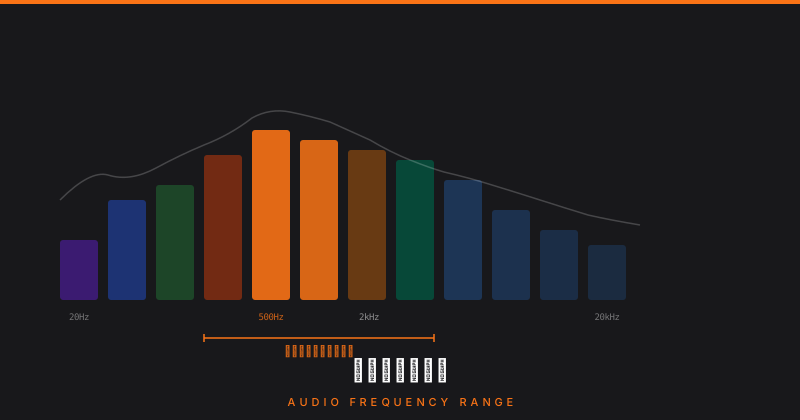
人間の可聴域 人間が聴き取れる音の周波数は、一般的に 20Hz〜20,000Hz(20kHz) とされています。この範囲を「可聴域」といいます。 年齢とともに高域(10kHz以上)の聴力は低下しますが、PA・配信の実務上は概ねこの範囲を扱います。 周波数帯域別の特性 超低域(20〜60Hz) 地鳴りやキックドラムの最低音が含まれます。大型サブウーファーでないと再生できない帯域です。 スピーチ収音では不要な帯域で、マイクを持つ手の振動・風のノイズが多く含まれます。ほぼ必ずカット(HPF)していい帯域です。 低域(60〜250Hz) 音の「温かみ」や「胴鳴り」が含まれます。男性ボイスの基音もこの帯域の下の方に入ります。 多すぎると「こもった音」「ブーミーな音」になります。特に密閉された会場では反響してこの帯域が溜まりやすいです。 低中域(250〜500Hz) 音の「厚み」がある一方で、過剰になると「こもり」「ダブつき」の原因になりやすい帯域です。 複数マイクが並ぶ状況ではここが重なりやすく、EQで少し削ることでクリアになることがあります。 中域(500Hz〜2kHz)★音声明瞭度の中心 声の明瞭度はこの帯域が鍵を握ります。 母音の響き・言葉の聞き取りやすさ・音の「存在感」がこの帯域に集中しています。 収録・配信において、スピーチの聞きやすさを上げたいなら1〜2kHz付近を数dB持ち上げるだけで効果があります。 高中域(2〜4kHz) 子音のアタック感・音の「前に出てくる感じ」がこの帯域にあります。 反面、過剰になると「耳に刺さる音」「きつい音」になります。長時間リスニングでの聴労(聴き疲れ)はこの帯域の過剰が一因です。 プレゼンス(4〜8kHz) 「s」「t」「k」などの子音、歯擦音・摩擦音がこの帯域に含まれます。適度に持ち上げると言葉の輪郭がはっきりします。 過剰だとシャリシャリした音・歯擦音がきつくなります。 高域・エアー(8〜20kHz) 音の「繊細さ」「空気感」「輝き」がある帯域です。収録品質の良し悪しがここに出やすいです。 スピーチでは必須ではありませんが、音楽系イベントではここが出ないと「こもった配信音」に聞こえます。 マイクの周波数特性 マイクにはそれぞれ「どの周波数をどのくらい拾うか」を示す**周波数特性(周波数レスポンス)**があります。 ダイナミックマイク おおむね 50Hz〜15kHz 程度をカバーします。低域〜中域が強く、高域は緩やかに落ちる特性を持つものが多いです。SM58などは4〜8kHz付近にプレゼンスピーク(意図的な持ち上げ)があり、ボーカル・スピーチで声の存在感が出やすくなっています。 コンデンサーマイク 20Hz〜20kHz をフラットに近い形でカバーするものが多く、高域の繊細さまで拾えます。ガンマイク(MKH416等)は超単一指向性+高域の伸びで、遠距離収音でも明瞭度を保ちます。 ラベリアマイク(ピンマイク) 小型のため高域が若干弱い機種が多いですが、口元との距離が近い分、低域〜中域の収音は安定します。 イベント・配信でのEQ活用 ローカット(HPF)は必ず確認する ミキサーのチャンネルには「HPF(ハイパスフィルター)」または「ローカット」ボタンがあります。スピーチ収音では 80〜120Hz以下をカットするのが基本です。 効果: マイクを持つ手の振動ノイズを除去 空調・床の振動ノイズを除去 他のチャンネルとの低域の干渉を減らす スピーチの聞きやすさを上げるEQ スピーチが聞きにくい場合の基本的なアプローチです。 症状 対処するEQ帯域 こもって聞こえる 300〜500Hz付近を少し下げる 聞き取りにくい・滑舌が悪く聞こえる 1〜3kHz付近を少し上げる 耳に刺さる・きつい 3〜5kHz付近を少し下げる 軽すぎる・薄い 150〜250Hz付近を少し上げる 「少し」とは±2〜3dBが目安です。EQは引き算を優先し、足し算は控えめに使うのが基本です。 マイクの周波数特性を知って使う ダイナミックマイクは高域が弱いためコンデンサーマイクより「柔らかい」音になりやすいです。これを理解した上でEQすることで、機材の特性を補えます。 まとめ 帯域 周波数 キーワード 超低域 20–60Hz ノイズが多い、HPFで基本カット 低域 60–250Hz 温かみ、過剰でこもる 低中域 250–500Hz ダブつき 中域 500Hz–2kHz 音声明瞭度の中心 高中域 2–4kHz アタック感、刺さり プレゼンス 4–8kHz 子音の明瞭さ 高域 8–20kHz 空気感・繊細さ 関連記事:有線マイクの種類と使い分け / マイクの指向性 / ワイヤレスマイクの種類と運用 ...

ワイヤレスマイクの種類と運用:電波・バッテリー・干渉対策

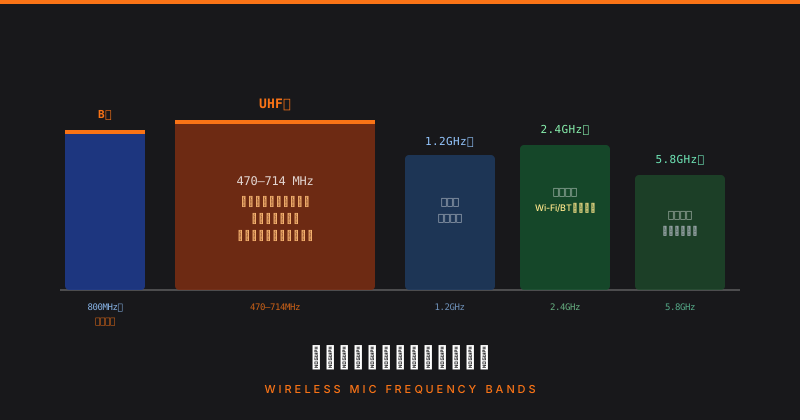
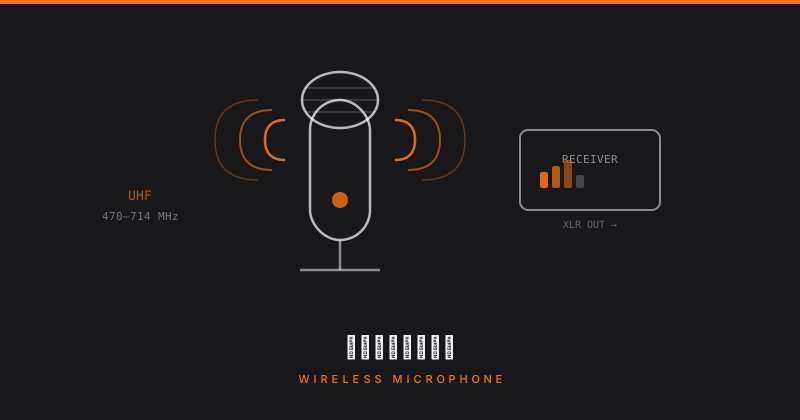
ワイヤレスマイクとは 電波を使って音声を無線で送受信するシステムです。送信機(トランスミッター)と受信機(レシーバー)がセットになっており、ケーブルなしで自由に動き回れます。 マイク(送信機内蔵 or 外付け) ↓ 電波(UHF帯) 受信機(ミキサーに接続) ↓ XLRまたはTRS ミキサー 形状の種類 ハンドヘルド型 マイク本体に送信機が内蔵されたタイプ。登壇者・司会・ボーカルに使われます。有線マイクと同じ感覚で扱えます。 ラベリア型(ピンマイク) 服の襟元などに留める小型マイクと、ポケットに入れる送信機のセット。話者の動きが激しい場面・長時間の講演に向いています。指向性はオムニが多いです。 ヘッドセット型 頭に装着するタイプ。口元に固定されるため音量が安定しやすく、両手をフリーにしたい場面(プレゼン・進行など)に適しています。 使用周波数 日本では主に**UHF帯(470〜714MHz)**が使用されます。 電波法改正により、770〜806MHz帯はLTE(4G)に再編され、ワイヤレスマイクとして使用できません。一方、B帯(806〜810MHz)は現在も使用可能で、ライブ・講演会での主力帯域として広く使われています。古い機材(旧800MHz帯対応)を使い回す場合は周波数の確認が必須です。詳しくはワイヤレスマイクの無線帯域を参照してください。 選定のポイント: 「ホワイトスペース」対応のUHF機種を選ぶ 複数本同時使用する場合は、使用する周波数が互いに干渉しない組み合わせを確認する(メーカーの「グループ/チャンネル」設定を活用) 会場によってはテレビ放送と周波数が被る場合があるため、本番前に会場でのスキャンを推奨 運用上の注意点 バッテリー管理 ワイヤレス運用で最も多いトラブルは電池切れです。 本番前に必ず新品電池・満充電の状態にする 単3アルカリ電池は連続2〜4時間が目安(機種による) 充電式バッテリー搭載機は満充電でも長時間イベントでは予備が必要 本番中の受信機のバッテリー表示を定期的に確認する 電波干渉・混信 会場のWi-Fi・Bluetoothデバイスと帯域が被ることがある 複数のワイヤレスシステムを同時使用する場合、チャンネル間の干渉に注意 送信機・受信機間の距離は基本30〜50m以内(障害物があればさらに短く) 受信機のアンテナを送信機が見える方向に向ける ミュートの確認 ワイヤレス送信機はミュートスイッチを持つものが多いです。本番前に送信機のミュートが解除されているか必ず確認します。「音が出ない」トラブルの多くはここです。 有線マイクとの比較 ワイヤレス 有線(XLR) 自由度 高い(動き回れる) ケーブル長に制限 音質 やや劣る場合がある 安定 トラブルリスク 電波・バッテリー ケーブル断線 コスト 高い 安い セッティング 複雑(チャンネル設定等) シンプル おすすめの用途 用途 推奨 登壇者が動き回る ハンドヘルド or ラベリア 長時間講演(固定位置) 有線ダイナミックでも可 複数登壇者が同時に話す ラベリア多ch運用 司会・進行 ハンドヘルド or ヘッドセット 代表機種:Audio-Technica ATW-1322(2ch受信機)、SHURE ULXD(業務用) ...

マイクの指向性:カーディオイド・オムニ・ガンマイクの違い

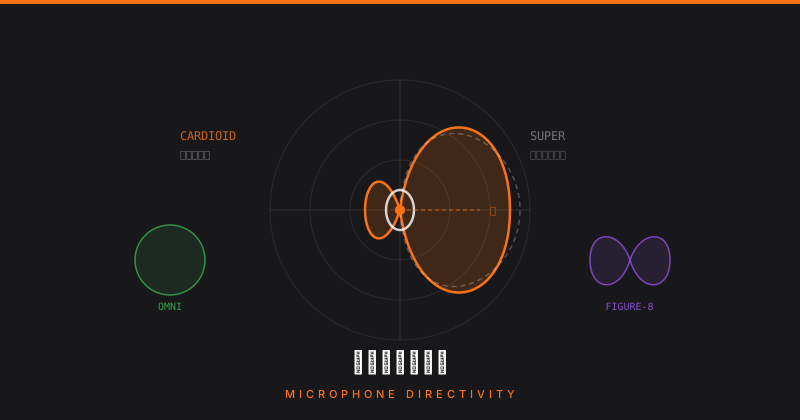
指向性とは マイクの「指向性」とは、どの方向から来た音をどれだけ拾うかを表す特性です。同じマイクでも、正面から話しかけるのと横から話しかけるのでは拾う音量が変わります。この特性を理解することで、ハウリングの防止・不要な環境音の除去・複数人収音の設計が適切にできます。 4つの指向性パターン カーディオイド(単一指向性) 正面の音を主に拾い、側面・背面は感度が落ちます。ハート型(cardioid=心臓の形)のパターンが名前の由来です。 特徴: 正面約120°が主な収音範囲 背面(180°方向)の感度が最も低い スピーカーを背面方向に置くことでハウリングを抑制できる 主な用途: ボーカル、スピーチ、ハンドヘルドマイク全般 代表機種:SHURE SM58、SM7B スーパーカーディオイド(超単一指向性) カーディオイドよりさらに狭い角度で収音します。ガンマイク(ショットガンマイク)はこの特性の発展型です。 特徴: 正面約90°程度が主な収音範囲(カーディオイドより狭い) 背面にわずかな収音ローブ(裏側の感度)が発生する 離れた音源をピンポイントで狙える 主な用途: 収録・実況・ガンマイク(MKH416等)、距離を保ちたい場面 注意: 背面にわずかな感度があるため、スピーカーの配置には注意が必要です。 オムニ(無指向性) 全方向から均等に音を拾います。 特徴: 360°どの方向も同じ感度 話者の向きに関係なく収音できる ハウリングが起きやすい(スピーカーの音も拾う) 主な用途: 会議用境界層マイク、天井吊りマイク、ラベリアマイク(ピンマイク)の多く フィギュア8(双方向性) 前後2方向から音を拾い、側面はほぼ無感度です。パターンが数字の「8」に見えることが名前の由来です。 特徴: 正面と背面が同感度 側面(90°・270°方向)は最も感度が低い 主な用途: 向かい合った2人の対談収録、特殊な収録セットアップ イベント・配信での選び方 場面 推奨指向性 理由 スピーチ・登壇者 カーディオイド ハウリングしにくく扱いやすい 離れた位置からの収音 スーパーカーディオイド ピンポイントで狙える 会議・円卓 オムニ(境界層マイク) 向きを気にせず全員を収音 ラベリアマイク(ピンマイク) オムニが多い 服に留めると向きが変わるため 対談(2人向かい合い) フィギュア8 1本で2方向をカバー ハウリングと指向性の関係 ハウリングはマイクがスピーカーの出力音を拾い、それが再びスピーカーから出て…というループで起きます。指向性の背面(感度の低い方向)にスピーカーを配置することでリスクを下げられます。 カーディオイドなら:スピーカーをマイクの真後ろ方向(180°)に置く スーパーカーディオイドなら:スピーカーを約125°〜130°方向に置く(真後ろに背面ローブがあるため) オムニはハウリングへの対策が難しいため、スピーカーと同じ空間で使う際は音量に注意が必要です。 有線マイクの種類については有線マイクの種類と使い分け、ワイヤレスマイクについてはワイヤレスマイクの種類と運用、周波数特性・EQ応用については音の周波数帯域:各帯域の特性とマイク・EQへの応用を参照してください。

有線マイクの種類と使い分け:ダイナミックとコンデンサー

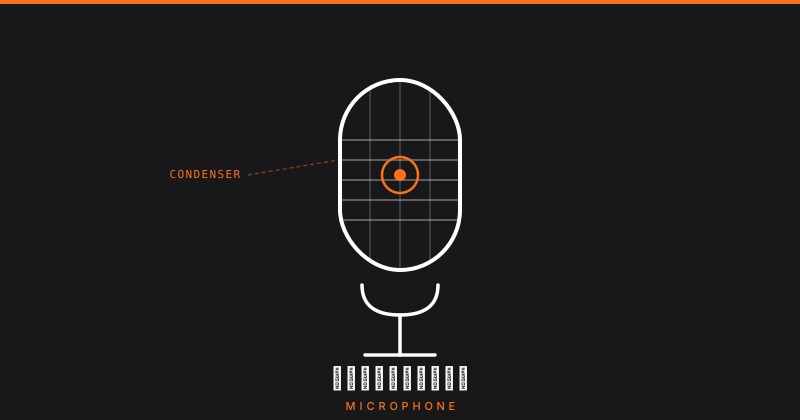
マイクの基本的な仕組み マイクは音(空気の振動)を電気信号に変換する機器です。変換方式の違いによって「ダイナミックマイク」と「コンデンサーマイク」に大別されます。 ダイナミックマイク コイルと磁石を使って音を電気に変換します。構造がシンプルで丈夫です。 特徴: ファンタム電源不要(ミキサーから給電しなくてよい) 大音量に強い(音割れしにくい) 湿気・衝撃に強い 感度はコンデンサーより低め 向いている用途: ボーカル・スピーチ(ハンドヘルドで使う) ドラム・ギターアンプなど大音量の楽器 屋外イベント・過酷な環境 代表機種:SHURE SM58(ボーカル)、SM57(楽器) コンデンサーマイク コンデンサー(電荷)の変化を利用して音を電気に変換します。感度が高く、繊細な音を拾えます。 特徴: ファンタム電源(+48V)が必要 感度が高い・高音質 繊細な音・高域のニュアンスを再現できる 湿気・衝撃に弱い 向いている用途: 講演・ナレーション・会議(ガンマイクや境界層マイク) 楽器の収録(アコースティック楽器など) 録音スタジオ 代表機種:Sennheiser MKH416(ガンマイク)、AKG C414 比較まとめ ダイナミック コンデンサー ファンタム電源 不要 必要(+48V) 感度 低め 高い 耐久性 高い デリケート 価格 安価〜中価格 中〜高価格 主な用途 スピーチ・ボーカル 収録・講演・楽器 用途別のおすすめ選択 用途 おすすめ 登壇者スピーチ(有線) ダイナミック ハンドヘルド(SM58等) 実況・解説 ダイナミック ハンドヘルド 環境音・収音 コンデンサー ガンマイク(MKH416等) 屋外(有線) ダイナミック(湿気・衝撃に強い) ワイヤレスマイクについてはワイヤレスマイクの種類と運用、マイクの指向性についてはマイクの指向性:カーディオイド・オムニ・ガンの違い、周波数特性・EQ応用については音の周波数帯域:各帯域の特性とマイク・EQへの応用を参照してください。

PAとは何か:イベント音響の全体像と機材の役割

PAとは PA(Public Address)とは、音声を会場全体に届けるための音響システムのことです。マイクで拾った音をミキサーで整えてアンプで増幅し、スピーカーから出力するという流れが基本です。 ライブコンサート・企業セミナー・スポーツ大会・学校の文化祭など、人が集まるイベントで音を届けるために欠かせない技術です。 音の流れ PAシステムの信号の流れはシンプルです。 マイク / 楽器 ↓ ミキサー(音量・音質の調整) ↓ パワーアンプ(信号を増幅) ↓ スピーカー(音として出力) パワードスピーカー(アンプ内蔵型)を使う場合はアンプが省略されます。小〜中規模のイベントではパワードスピーカーが主流です。 各機材の役割 マイク 音声をアナログ電気信号に変換します。種類によって向いている用途が異なります(詳しくは「マイクの種類と使い分け」を参照)。 ミキサー 複数のマイクや音源をまとめて音量・音質を調整する機材です。イコライザー(EQ)でこもりや刺さりを調整し、コンプレッサーで音量の波を整えます。配信に音声を送る「分岐点」にもなります。 アンプ(パワーアンプ) ミキサーから来た小さな信号をスピーカーを鳴らせるレベルまで増幅します。パワードスピーカーにはこれが内蔵されています。 スピーカー 増幅された電気信号を音に変換します。設置場所・向き・数によって音の届き方が大きく変わります。 モニタースピーカー 演者(登壇者・演奏者)が自分の声や演奏を確認するためのスピーカーです。客席に向けたメインスピーカーとは別に用意します。ステージ床に置くタイプ(フロアモニター)が一般的です。 なぜPAが必要か 肉声や楽器の音は、広い会場では後ろまで届きません。また、音量・音質が場所によってバラバラになります。PAを使うことで以下が実現できます。 会場全体に均一な音量で届ける 聞き取りにくい声をクリアにする 複数の音源(マイク・BGM・映像の音)をバランスよく混ぜる ノイズやハウリングをコントロールする 配信との組み合わせ イベントをライブ配信する場合、PAと配信の音声系統を適切に分岐する必要があります。 会場スピーカー向けのミックスをそのまま配信に流すと、会場の残響や音量バランスの問題が生じることがあります。配信用に別のミックスを作るのが理想です(詳しくは「PA音声を配信ミックスに分岐する方法」を参照)。 小規模イベントでの最小構成 予算・規模に応じた最小構成の例です。 20〜50名規模のセミナー: ハンドヘルドマイク × 1〜2本 小型ミキサー(4〜8ch) パワードスピーカー × 2台 この規模であれば、機材費は10〜20万円程度から揃えられます。 まとめ PAはマイク・ミキサー・アンプ・スピーカーで構成される音響システムです。イベントの規模・目的に合わせて機材を選定し、適切に設置・調整することで、参加者全員に音を届けられます。配信と組み合わせる場合は音声の分岐設計が重要なポイントになります。

配信

配信プラットフォームの特性:YouTube・ニコ生・Twitchの違い

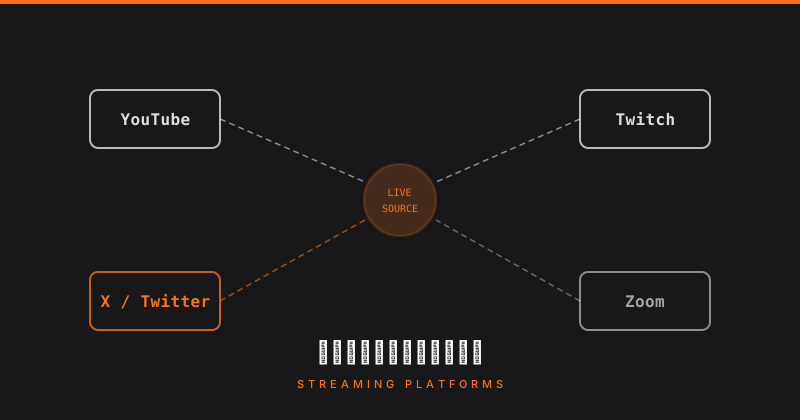
プラットフォーム選びの重要性 ライブ配信するプラットフォームによって、視聴者層・機能・技術的な制限が大きく異なります。イベントの目的と視聴者に合わせて選ぶことが重要です。 YouTube Live 特徴 最大の視聴者数を持つプラットフォーム アーカイブが自動で残る 限定公開・メンバー限定配信が可能 チャット・スーパーチャット機能あり 技術仕様 最大ビットレート:51Mbps(4K・60fps) 推奨:4〜6Mbps(1080p・30fps) 低遅延モード / 超低遅延モードあり プロトコル:RTMP 向いている用途 一般公開のイベント配信 アーカイブをそのまま公開したい場合 初めてライブ配信する場合(設定が分かりやすい) 注意点 モバイルアプリからのライブ配信は電話番号確認が必要(登録者数による制限は2023年に廃止) PC・エンコーダーからの配信は確認手続きのみで利用可能 著作権保護された音楽を流すとアーカイブが削除される ニコニコ生放送 特徴 日本最大のライブ配信プラットフォームの一つ 画面上にコメントが流れる独特のUI 有料会員(プレミアム)向け機能が充実 チャンネル機能で有料配信が可能 技術仕様 最大ビットレート:6Mbps(プレミアム会員・チャンネル) 一般:3Mbps程度 プロトコル:RTMP 向いている用途 日本の視聴者向けのコミュニティ配信 文化系イベント・同人系イベント コメントを演出に使いたい場合 注意点 無料会員は画質・機能に制限がある 国内特化のため、海外視聴者には向かない Twitch 特徴 ゲーム配信に特化したプラットフォーム(最近は多ジャンル化) 一般ユーザーの実用上限は6Mbps。Partnerは最大8,500kbpsまで利用可能(2022年〜) クリップ・ハイライト機能が使いやすい パートナー制度が充実 技術仕様 最大ビットレート:6Mbps(一般)/ 8,500kbps(Partner) プロトコル:RTMP 低遅延モードあり(3〜5秒) 向いている用途 eスポーツ・ゲーム系イベント 英語圏の視聴者向け 限定配信・非公開配信 一般公開しない会員制・限定配信の場合: 方法 特徴 YouTube限定公開 URLを知っている人だけ視聴 YouTubeメンバー限定 有料メンバーのみ視聴 Vimeo Livestream 有料、法人向け、視聴者制限可能 自前サーバー(nginx-rtmp等) 完全コントロール可能、技術知識が必要 プラットフォームを選ぶ基準 優先事項 おすすめ 一般公開・最大リーチ YouTube Live 日本語コミュニティ ニコニコ生放送 ゲーム・eスポーツ Twitch 有料・限定配信 YouTube(メンバー限定)・Vimeo 完全コントロール 自前配信サーバー まとめ 一般的なイベント配信はYouTube Liveが最もシンプルで視聴者も集めやすいです。ターゲットや目的に応じてプラットフォームを選び、必要に応じて複数同時配信(マルチ配信)も検討しましょう。 ...

スイッチャーとは:AVミキサーの役割と選び方

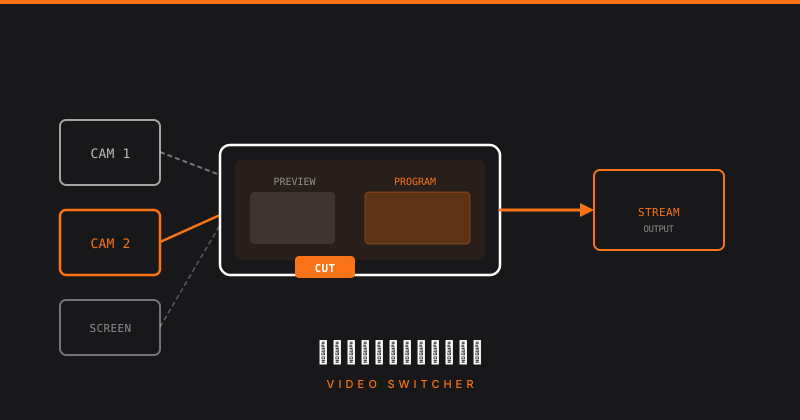
スイッチャーとは スイッチャー(ビデオスイッチャー)は、複数の映像ソース(カメラ・PC画面・テロップ等)を切り替えて出力する機器です。テレビ番組制作で使われている「スイッチャー」と同じものです。 複数のカメラを切り替えながら配信する場合に必要です。1カメラのみであればスイッチャーは不要です。 スイッチャーの役割 複数カメラの映像を切り替える 映像にテロップ・ロゴ・画像を重ねる(タイトル合成) 画面を分割表示する(PinP・マルチビュー) 音声と映像を同時に扱う(AVミキサー) ソフトウェアスイッチャー vs ハードウェアスイッチャー OBS(ソフトウェアスイッチャー) OBSはスイッチャーとしても機能します。シーンを切り替えることでカメラやソースを切り替えられます。 メリット: 無料、PCだけで完結 デメリット: 操作がマウスのみ(物理ボタンがない)、PCに負荷がかかる Stream Deck等の物理コントローラーと組み合わせることで操作性が改善します。 ハードウェアスイッチャー 専用機器でスイッチングを行います。 Roland VR-6HD HDMI入力6系統+音声ミキサー一体型 USB-Cで配信PCに音声・映像を一括送信 タッチパネル操作 価格:約20万円 Blackmagic ATEM Mini Pro HDMI入力4系統 USB-C経由でOBSに接続、または直接RTMP配信可能 価格:約5万円 Blackmagic ATEM Mini Extreme ISO HDMI入力8系統 全入力をISOで個別録画可能 価格:約15万円 音声ミキサー内蔵型 vs 外部ミキサー接続 Roland VR-6HDのように音声ミキサーが内蔵されているものは、PAミキサーと配信スイッチャーが一体化しているため機材がコンパクトになります。ただし本格的なPA用途(多チャンネル・細かいEQ調整)には別途PAミキサーが必要になることもあります。 どれを選ぶか 規模・用途 おすすめ 1カメラ スイッチャー不要(OBSで完結) 2〜4カメラ・小規模 ATEM Mini Pro(約5万円) 4〜6カメラ・音響も扱う Roland VR-6HD(約20万円) 大規模・本格的な制作 Roland V-160HD、ATEM Constellation 等 まとめ スイッチャーは複数カメラを切り替える際に必要な機材です。小規模ならOBS単体で代替でき、中規模以上になるとハードウェアスイッチャーの安定性と操作性が活きてきます。音声も扱うなら音声ミキサー内蔵型が便利です。

カメラと配信の接続方法:HDMI・NDI・キャプチャーボードの使い分け

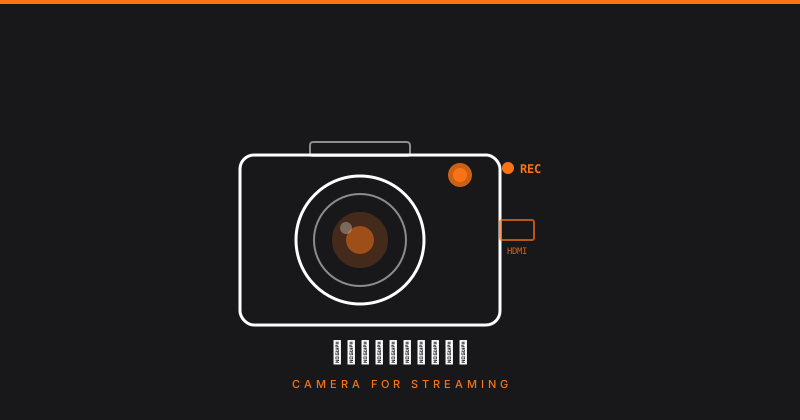
カメラを配信に使う方法 カメラからの映像を配信PCに取り込む方法は主に3つあります。 ①HDMIキャプチャーボード経由 最も一般的な方法です。カメラのHDMI出力をキャプチャーボードに繋ぎ、USBでPCに接続します。 カメラ HDMI出力 ↓ HDMI ケーブル キャプチャーボード ↓ USB 配信PC(OBS) メリット: ほぼすべてのカメラに対応(HDMI出力があれば使える) OBSが「映像キャプチャデバイス」として認識する 比較的安価(5,000〜30,000円) デメリット: カメラごとにキャプチャーボードが必要 長距離HDMI伝送はケーブル品質・長さに注意(15m以上はHDMIエクステンダーを使う) 選び方のポイント: USB 3.0接続のものを選ぶ(USB 2.0は帯域が不足する場合あり) 4K入力が必要か確認する Blackmagic Design、Elgato、AVERMEDIA等が定番 ②NDI(ネットワーク経由) NDI対応カメラやNDIエンコーダーを使うと、LANケーブル1本で映像を配信PCに送れます。 NDI対応カメラ or カメラ+NDIエンコーダー ↓ LAN(有線) スイッチングハブ ↓ LAN 配信PC(OBS+NDI プラグイン) メリット: ケーブル1本で長距離伝送可能(100mのLANケーブルでも届く) 複数カメラをLAN上に集約できる カメラ側の電源もPoEで供給できる(PoE対応機種) デメリット: LAN帯域を消費する(1080p30で約100Mbps) NDI対応機器が必要 OBSのNDI対応はプラグイン(NDI Tools)が必要 ③USB接続(Webカメラ・一部ミラーレス) WebカメラやUSBビデオクラスに対応したミラーレスカメラは、USBで直接PCに接続できます。 メリット: ケーブル1本で接続完了 設定がシンプル デメリット: USB延長に制限がある(最大5m程度) 画質がHDMI経由より劣る場合がある カメラの種類別の接続方法 カメラの種類 推奨接続方法 ビデオカメラ(業務用) HDMI → キャプチャーボード ミラーレス一眼 HDMI(クリーンHDMI設定) → キャプチャーボード PTZカメラ NDI or HDMI Webカメラ USB直結 アクションカメラ(GoPro等) HDMI → キャプチャーボード クリーンHDMI出力とは 一眼カメラのHDMI出力には、バッテリー残量や設定値などのカメラ情報(オンスクリーンディスプレイ)が映り込む場合があります。「クリーンHDMI出力」設定をONにすることで、映像のみを出力できます。機種によって設定場所が異なります。 ...
配信遅延(レイテンシ)の仕組み:どこで遅延が発生するか

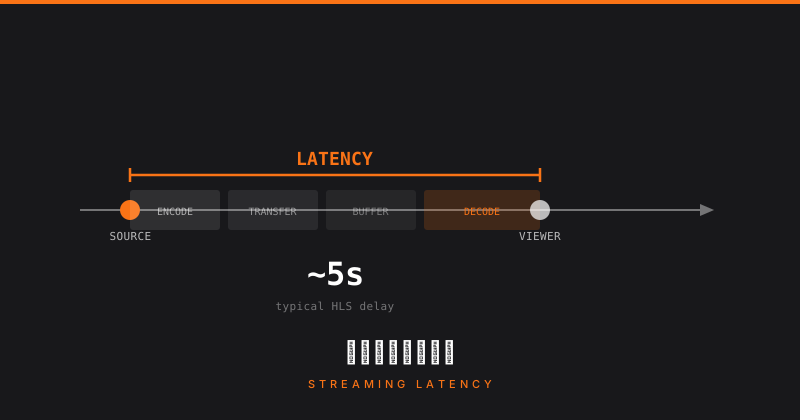
配信に遅延は必ず存在する ライブ配信では、カメラで撮影した映像が視聴者の画面に届くまでに必ず遅延(レイテンシ)が生じます。完全なゼロは実現できません。遅延がどこで発生するかを理解することで、必要に応じて減らす対策が取れます。 遅延が発生する場所 カメラ撮影 ↓ [①カメラ内処理:数フレーム〜数百ms] キャプチャーボード / HDMI入力 ↓ [②キャプチャー処理:数十ms] OBS(エンコード) ↓ [③エンコード時間:数十〜数百ms] ネットワーク送信 ↓ [④ネットワーク遅延:数十〜数百ms] 配信サーバー(YouTube等) ↓ [⑤バッファリング:数秒〜数十秒] 視聴者のプレーヤー ↓ [⑥デコード・再生バッファ:数百ms〜数秒] 視聴者の画面 合計:通常5〜30秒。低遅延設定で1〜3秒程度まで短縮可能。 各段階での遅延の詳細 ①カメラ内処理 映像センサーからHDMI出力までの処理時間です。業務用カメラは短く、一眼カメラやアクションカメラは長い傾向があります。 ③エンコード OBSでのエンコード処理時間です。x264(CPU)はNVENC(GPU)より遅延が大きい場合があります。OBSのプレビュー遅延とは別物なので注意。 ⑤バッファリング(最大の要因) 配信プラットフォームが映像を受け取ってから視聴者に配信するまでのバッファです。ここが最も大きな遅延を生みます。 モード バッファ遅延の目安 YouTube通常 15〜30秒 YouTube低遅延 3〜7秒 YouTube超低遅延 1〜3秒 Twitch低遅延 3〜5秒 遅延を減らすべき場面 視聴者とのリアルタイムコミュニケーション(コメント読み上げ等) スポーツ競技の実況(結果がすぐ知られると問題がある場合) インタラクティブなオンラインイベント 遅延を許容できる場面 一方向の講演・セミナー配信 アーカイブ目的の配信 視聴者との双方向性が不要な配信 音声と映像のズレ(AV同期) 遅延とは別に、音声と映像がズレる「AV非同期」問題も現場でよく起きます。 主な原因: キャプチャーボードの映像遅延に音声が追いついていない Bluetoothオーディオの遅延 OBSの音声同期設定のずれ 対処法: OBSの「音声の詳細プロパティ」→「同期オフセット」で音声を遅らせて映像に合わせます。 まとめ 配信遅延の大部分は配信プラットフォームのバッファで発生します。低遅延が必要な用途では「超低遅延モード」を使い、SRTで配信サーバーを自前に持つことも選択肢です。多くのイベント配信では通常モードで十分です。

エンコーダの種類と選び方:OBS・ハードウェアエンコーダの違い

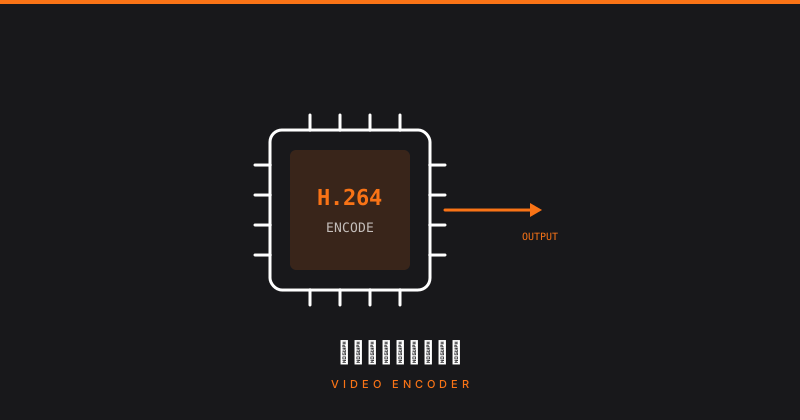
エンコーダとは エンコーダとは、カメラや音声の入力をリアルタイムで圧縮(エンコード)して配信・録画する機器・ソフトウェアです。大きくソフトウェアエンコーダとハードウェアエンコーダに分かれます。 ソフトウェアエンコーダ PCのCPU・GPUを使ってエンコードを行うソフトウェアです。 OBS Studio(Open Broadcaster Software) 最も普及している無料の配信ソフトです。 できること: 映像・音声の合成(シーン・ソースの管理) RTMP・SRT・NDI出力 録画(ローカル保存) 仮想カメラ出力 プラグインで機能拡張 エンコーダの選択(OBS内): x264: CPUでエンコード。互換性が最高。CPUパワーが必要 NVENC(NVIDIA GPU): GPUでエンコード。CPUに負担をかけない QuickSync(Intel GPU): IntelのGPUを使用 推奨設定: NVIDIAのGPUがあればNVENCを使い、CPUの負荷を下げます。GPUがなければx264を使います。 その他のソフトウェアエンコーダ Wirecast: 有料。多機能でプロ向け vMix: 有料。仮想スタジオ・VR対応 XSplit: 有料(無料プランあり) ハードウェアエンコーダ 専用ハードウェアがエンコードを行う機器です。 メリット: PCへの負荷がほぼゼロ 安定している(PCのソフトクラッシュが起きない) 複数の出力に同時対応しやすい デメリット: 価格が高い(数万〜数十万円) 柔軟性がソフトウェアより低い 設定変更が複雑な場合がある 代表的なハードウェアエンコーダ Roland VR-6HD・VR-4HD: AVミキサー+エンコーダ一体型。USB-CでPCに映像・音声を一括送信できる Blackmagic ATEM Mini Pro ISO: HDMI入力4系統、H.264エンコーダ内蔵 Teradek Vidiu・Cube: 業務用。SRT/RTMP対応、堅牢 ソフトウェア vs ハードウェアどちらを選ぶか ソフトウェア(OBS) ハードウェア コスト 無料〜 数万〜数十万円 PC負荷 高い ほぼゼロ 安定性 PC依存 高い 柔軟性 非常に高い 機種による 初心者向き ◎(無料で始められる) △(高価) プロ現場 ○ ◎ 小〜中規模イベントであれば**OBS+ゲーミングPC(GPU搭載)**が最もコスパが良い選択です。 ...

ビットレートと画質の関係:配信・収録での適切な設定値

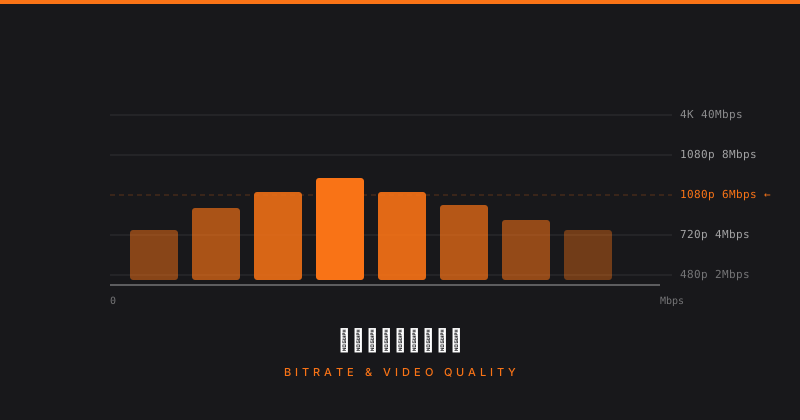
ビットレートとは ビットレート(bit rate)は、1秒間に送受信・処理するデータ量のことです。単位はbps(bits per second)またはMbps(メガビット毎秒)です。 配信・録画の文脈では「映像の情報量」を表し、高いほど画質が良くなりますが、ネットワーク帯域や録画ファイルサイズも大きくなります。 ビットレートと画質の関係 同じ解像度・フレームレートでも、ビットレートが低すぎると画質が落ちます。動きの速いシーン(スポーツ・ゲーム)はビットレートをより多く必要とします。 配信プラットフォーム別の推奨値 YouTube Live 解像度 フレームレート 推奨ビットレート 1080p 60fps 4.5〜9Mbps 1080p 30fps 3〜6Mbps 720p 60fps 2.25〜6Mbps 720p 30fps 1.5〜4Mbps 480p 30fps 0.5〜2Mbps Twitch 一般ユーザー:最大6,000kbps が実用上の上限 Partnerには最大8,500kbpsまで解放されている場合あり(2022年〜) 推奨:3,500〜6,000kbps ニコニコ生放送 最大6,000kbps(プレミアム会員・チャンネル) 一般:3,000kbps程度 回線速度に合わせた設定 重要:ビットレートはアップロード速度の50〜70%以内に設定する アップロード速度10Mbpsの場合、5〜7Mbpsに設定します。ギリギリに設定すると、回線の一時的な揺れで配信が途切れるリスクが高くなります。 StarLinkや4G回線の場合、アップロード速度が変動しやすいため、さらに余裕を持たせて50%以下にするのが安全です。 映像ビットレート vs 音声ビットレート 配信のビットレートは映像と音声に分かれます。 映像: 3,000〜6,000kbps(大部分を占める) 音声: 128〜320kbps(AAC) 音声は320kbpsもあれば十分で、それ以上上げても人間には聞き分けられません。予算(帯域)は映像に割り振るのが合理的です。 CBR vs VBR CBR(固定ビットレート) 常に一定のビットレートで送信します。配信ではCBRを使うのが基本です。配信プラットフォームがCBRを前提に設計されているためです。 VBR(可変ビットレート) 映像の複雑さに応じてビットレートを変動させます。動画ファイルの録画(アーカイブ)では効率が良いですが、ライブ配信には不向きです。 OBSでの設定場所 設定 → 出力 → 配信タブ エンコーダ:x264 またはNVENC H.264 レート制御:CBR ビットレート:回線速度に応じて設定(例:6000kbps) まとめ ビットレートの設定は「回線速度の50〜70%以内」「プラットフォームの推奨値以内」「CBRを使う」の3点を守れば問題ありません。困ったら1080p 30fps / 4,000〜6,000kbpsが多くの現場で使える無難な設定です。 ...

RTMP・SRT・NDIの違い:配信プロトコルの選び方

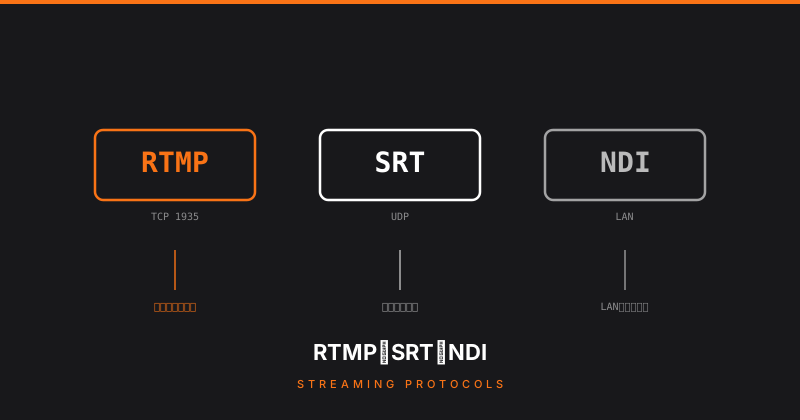
なぜプロトコルを理解する必要があるか 同じ映像を送るにも、どの「通信手順(プロトコル)」を使うかによって遅延・安定性・必要な機材が変わります。用途に合ったプロトコルを選ばないと、不必要な遅延が生じたり、不安定な配信になったりします。 RTMP(Real-Time Messaging Protocol) Adobe が開発した配信プロトコルで、YouTube・Twitch・ニコニコ生放送など主要プラットフォームの標準です。 仕様: TCPベース(パケットロス時に再送する) ポート:1935(HTTPSで443も使用可能) 暗号化:RTMPSで対応 メリット: OBSがデフォルトで対応 主要配信プラットフォームがほぼ対応 設定がシンプル デメリット: 遅延が5〜30秒と大きい パケットロスが多い環境(不安定な回線)では途切れやすい 向いている用途: YouTube Live・Twitchへの一般的なライブ配信 双方向性が不要な講演・セミナー・イベント配信 SRT(Secure Reliable Transport) Haivisionが開発し、現在はオープンソースとして普及している低遅延プロトコルです。不安定なネットワークでも安定した配信ができます。 仕様: UDPベース+独自の再送制御 ポート:任意(デフォルト9000等) AES暗号化対応 メリット: 遅延が0.5〜1秒と小さい パケットロスを自動補正(FEC・ARQ) 暗号化で安全に送れる デメリット: RTMP対応プラットフォームにそのまま送れない(変換サーバーが必要) 設定がRTMPより複雑 向いている用途: StarLinkや4G回線など不安定な回線での配信 会場内の映像を別拠点の配信サーバーに送る 低遅延が必要な用途(競技・競馬・スポーツ中継等) NDI(Network Device Interface) NewTekが開発した、ネットワーク内の映像伝送プロトコルです。インターネット配信ではなく、会場内のLANで機材間を繋ぐために使います。 仕様: IP(LAN)ベース 帯域:1Gbps スイッチを推奨(NDI Full 1080p30fpsで約125Mbps) ソフトウェアで無料で使える(NDI Tools) メリット: 遅延がほぼゼロ(LAN内) ケーブルが不要(LANケーブル1本で映像・音声・制御) OBSが対応(NDI Toolsプラグインが必要) デメリット: LANの帯域を大量に消費する インターネット越しの送信には適さない 対応機器が必要 向いている用途: 会場内のカメラ映像をOBSに取り込む PTZカメラ・スイッチャーとOBSの連携 複数のPCで映像を共有する 三者の比較 RTMP SRT NDI 主な用途 プラットフォーム配信 拠点間伝送 LAN内伝送 遅延 5〜30秒 0.5〜1秒 ほぼゼロ 安定性(不安定回線) 低い 高い - 使用範囲 インターネット インターネット LAN内 設定難易度 低い 中 低い 現場での組み合わせ例 カメラ → NDI → OBS → RTMP → YouTube: 会場内はNDI、外部配信はRTMP カメラ → OBS → SRT → 配信サーバー → RTMP → YouTube: 不安定回線ではSRTで中継サーバーに送りRTMPで配信 まとめ プラットフォームへの配信はRTMP、不安定な回線での拠点間伝送はSRT、LAN内の映像伝送はNDIを使うのが基本です。 ...

ライブ配信の基礎知識:エンコード・プロトコル・遅延の仕組み

ライブ配信の全体像 ライブ配信とは、映像・音声をリアルタイムで視聴者に届ける仕組みです。全体の流れはこうなっています。 カメラ・マイク ↓ エンコーダー(OBS等) ├── 映像・音声を圧縮 └── 配信プロトコルで送信 ↓ 配信サーバー(YouTube・Twitch等) ↓ 視聴者のデバイスでデコード・再生 エンコードとは カメラからの映像は非常にデータ量が多く、そのまま送信するとネットワーク帯域が足りません。エンコードとは映像・音声を圧縮してデータ量を減らす処理です。 映像コーデック: H.264(AVC): 最も普及している。互換性が高い。配信の標準 H.265(HEVC): H.264より約半分のデータ量で同画質。ただし対応機器が限られる AV1: 次世代コーデック。YouTubeが対応を進めている 配信では現在もH.264が最も安定して使えます。 音声コーデック: AAC: 配信の標準。YouTube・Twitchともに対応 MP3: 古い形式。配信よりも音楽ファイル向け Opus: 低遅延に強い。WebRTCで使われる 配信プロトコルの種類 RTMP(Real-Time Messaging Protocol) YouTubeやTwitchへの配信で標準的に使われるプロトコルです。OBSの「配信」設定でそのまま使えます。 ポート: TCP 1935(デフォルト) 遅延: 数秒〜10秒程度 安定性: 普及しており、問題が起きにくい 向いている用途: YouTube Live・Twitchへの一般的な配信 SRT(Secure Reliable Transport) 不安定なネットワーク環境でも安定した配信ができる低遅延プロトコルです。 遅延: 0.5〜1秒程度 特徴: パケットロスを自動補正、暗号化対応 向いている用途: StarLinkや不安定回線での配信、長距離伝送 NDI(Network Device Interface) 同一ネットワーク内での映像伝送に使うプロトコルです。 遅延: ほぼゼロ(LAN内) 特徴: カメラ・スイッチャー・PCをLANで繋げる 向いている用途: 会場内のカメラ映像をOBSに取り込む ビットレートと画質 ビットレートは1秒間に送るデータ量(bps/Mbps)を表します。高いほど画質が良いですが、ネットワーク帯域が必要です。 解像度 フレームレート 推奨ビットレート 1080p 60fps 6〜9Mbps 1080p 30fps 4〜6Mbps 720p 30fps 2〜4Mbps 480p 30fps 1〜2Mbps 現場での判断基準: アップロード速度の**50〜70%**以内に設定するのが安全です。10Mbpsのアップロード速度があれば、5〜7Mbpsで配信できます。 ...

ネットワーク

StarLinkの特性と注意点:屋外イベントでの衛星インターネット活用

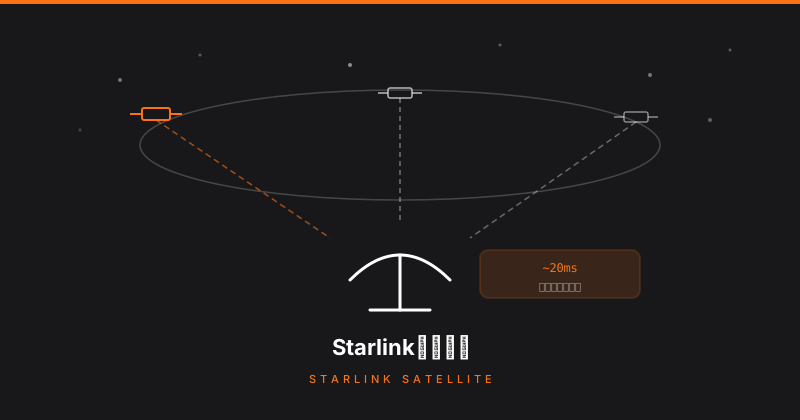
StarLinkとは StarLink(スターリンク)はスペースX社が運営する低軌道衛星インターネットサービスです。地上から約550km上空の衛星と通信し、既存の通信インフラがない場所でもブロードバンド相当のインターネット接続を提供します。 配信現場での利点: 山間部・屋外・施設外での配信が可能 既設インターネット回線がない会場での代替手段 光回線工事が不要(ディッシュとルーターのみ) StarLinkの回線特性 実測値の目安 StarLinkの実測値は時間帯・天候・衛星密度によって大きく変動します。 項目 目安 下りレート 50〜300Mbps(変動大) 上りレート 10〜50Mbps(変動大) レイテンシ 20〜60ms パケットロス 通常0.1%未満・悪天候時は増加 従来の静止衛星(約35,000km)と比べ、低軌道(550km)なのでレイテンシが大幅に低く、配信用途に使えるレベルです。 上りレートの変動に注意 配信で重要なのは上りレートです。StarLinkの上りは時間帯・衛星密度によって10Mbpsを下回ることもあります。 実際の現場では: 配信ビットレートは最大6Mbps以下に設定する OBSで「動的ビットレート」機能を有効にして自動調整させる 本番前の実測テストを必ず行う CGNAT(キャリアグレードNAT)の問題 StarLinkはCGNATを使用しており、固定のグローバルIPアドレスが割り当てられません。 配信への影響 影響なし(送信型): RTMP配信(OBSからYouTube等へ送り出す) SRT呼び出しモード(SRT Caller) 影響あり(受信型): SRT待ち受けモード(SRT Listener) 外部からのVPN接続(ポート開放不可) リモートデスクトップ CGNAT対策 Tailscaleを使う: Tailscale(ゼロトラストVPN)はCGNAT環境下でも動作します。StarLink経由でもTailscaleのP2Pまたはリレー接続が可能です。 SRTはCallerモードを使う: StarLink経由では受信側でなく送信側が接続を開始する「Callerモード」を使います。 設置・電源の注意点 アンテナの設置 StarLinkのディッシュ(アンテナ)は上空の視界が開けていることが必要です。 木や建物でアンテナ方向が遮られると接続が不安定になる StarLinkアプリ(スマートフォン)で「障害物チェック」機能を使い、設置前に確認する 屋外イベントでは前日に設置してテストしておく 消費電力と電源 機種 消費電力 Standard(丸型・旧) 50〜75W Standard(四角・新型) 40〜60W HighPerformance 110〜150W 電源の確保: AC100V電源が必要(延長コード・分電盤からの引き込み) 発電機を使う場合はA正弦波インバーター発電機を選ぶ(矩形波は機器を傷める) UPSを組み合わせると電源瞬断に対応できる 悪天候への対策 強雨・豪雪・濃霧では接続が不安定になることがあります。 雨除けを設ける(防水仕様ではあるが、直接の強雨は性能低下を招くことも) バックアップとして4G/5Gのモバイル回線を準備しておく 接続が切れた際の再接続時間(通常30秒〜2分)を考慮した配信設定をする バックアップ回線との組み合わせ StarLinkは優れた一次回線ですが、単独で本番配信に使うのはリスクがあります。 推奨構成: ...

ルーター・スイッチ・APの役割:配信現場で使うネットワーク機器の基礎

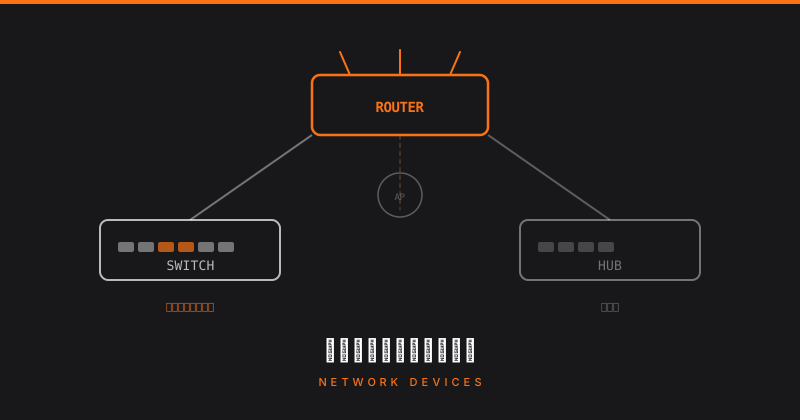
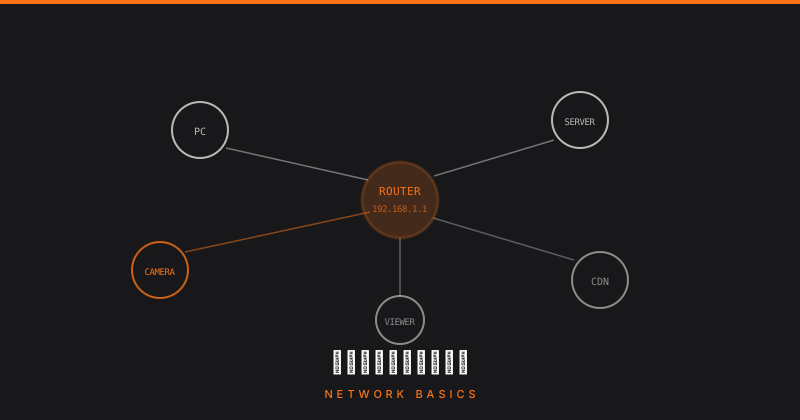
ネットワーク機器の全体像 配信現場のネットワークは以下の機器で構成されます。 インターネット回線(光・StarLink等) ↓ ルーター(インターネット接続・VLAN・QoS) ↓ L2スイッチ(機器の接続を集約) ↓ 各機器(配信PC・スイッチャー・NDIカメラ等) + Wi-Fi AP(スタッフ・観客の無線接続) ルーター ルーターは異なるネットワーク間(インターネットとLAN、VLANとVLAN)をつなぐ機器です。配信現場ではもっとも重要な機器の一つです。 ルーターの主な役割 インターネット接続(PPPoE・IPoE等) DHCP(IPアドレスの自動割り当て) NAT(LAN内のIPをグローバルIPに変換) VLAN間ルーティング ファイアウォール(パケットフィルタリング) QoS(帯域制御) 家庭用 vs 業務用ルーター 比較項目 家庭用 業務用 価格 5,000〜30,000円 30,000〜200,000円以上 VLAN対応 多くは非対応 標準対応 QoS 簡易的 詳細設定可能 安定性 長時間稼働で不安定になることも 高い(設計段階から対策) 設定 GUIで簡単 CLIが中心(習熟が必要) 配信現場で使える業務用ルーター: NEC UNIVERGE IX2105:コンパクト・高機能・現場定番 YAMAHA RTX1300:UIが分かりやすい・日本語ドキュメントが豊富 Cisco 1100シリーズ:小規模事業者向け・GUI設定 MikroTik hEX:安価・高機能(設定難易度は高め) L2スイッチ(レイヤー2スイッチ) スイッチは複数のデバイスをLANに接続するための集線装置です。「ハブ」の進化版で、ポート間の通信を効率的に管理します。 スイッチの種類 アンマネージドスイッチ(設定なしで使える) 電源を入れるだけでLANが使える VLAN等の高度な設定は不可 価格:3,000〜15,000円 用途:シンプルな有線LANの拡張 マネージドスイッチ(L2管理スイッチ) VLANの設定が可能 ポートごとの速度・設定が細かく管理できる 価格:10,000〜50,000円以上 用途:VLAN分離が必要な配信現場 主な選択肢: TP-Link TL-SG108E(8ポート・VLAN対応・安価・約3,000円) NETGEAR GS308E(8ポート・VLAN対応・約6,000円) Cisco CBS350(24ポート・高機能・業務向け) PoE(Power over Ethernet)スイッチ LANケーブルを通じて機器に電源を供給する機能です。Wi-Fi AP・NDI対応PTZカメラ・IPカメラ等はPoE対応製品が多く、電源ケーブルを引き回す手間が省けます。 ...

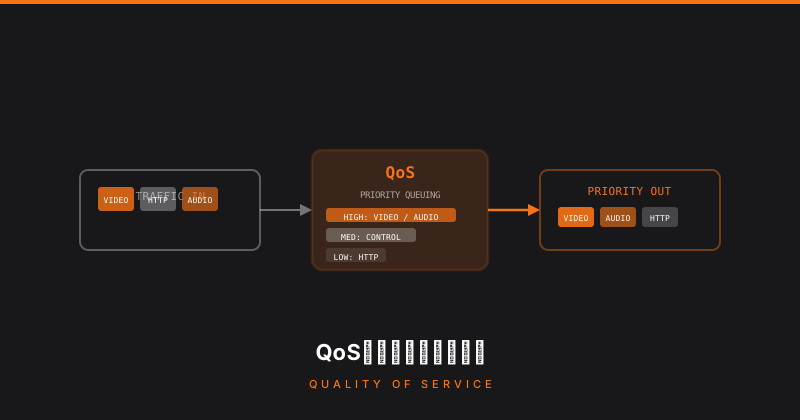
QoSとは:配信トラフィックを優先する仕組みと設定の考え方

QoSとは QoS(Quality of Service)は、ネットワーク上のパケットに優先度を設定し、重要なトラフィックを優先的に通過させる仕組みです。 回線が混雑したとき、優先度の低いパケットを待たせて、優先度の高いパケットを先に送り出すことで、配信の安定性を保ちます。 QoSが必要になる状況 回線に余裕がある状態(50Mbps回線で10Mbpsしか使っていない等)ではQoSはほぼ意味がありません。QoSが効果を発揮するのは回線が混雑しているときです。 具体的には: スタッフが大容量ファイルをダウンロードしながら配信している 観客Wi-Fiの帯域使用量が急増して配信の帯域を圧迫している 複数の配信・Zoom・NDIが同じ回線を共有している QoSの分類方法 トラフィックを分類して優先度を設定します。分類方法は主に3つです。 ①ポート番号で分類 特定のTCP/UDPポートを使うトラフィックを優先します。 プロトコル ポート番号 RTMP TCP 1935 SRT UDP 9000〜(設定による) Zoom UDP 8801〜8802 HTTP/HTTPS TCP 80/443 RTMPはTCP 1935を使うため、このポートを最優先に設定します。 ②IPアドレスで分類 配信PCのIPアドレスを指定して、そのデバイスからのトラフィックをすべて優先します。 192.168.10.100(配信PC)→ 最優先 192.168.20.0/24(スタッフ帯域)→ 中 192.168.30.0/24(観客Wi-Fi帯域)→ 低 ③DSCP(差別化サービスコードポイント) パケットのIPヘッダーにDSCPマーキングを付け、ルーター・スイッチがそれを読んで優先度を判断します。エンドツーエンドでQoSを統一できますが、設定が複雑です。 DSCPクラス 用途の目安 EF(46) 音声・リアルタイム動画 AF41(34) ビデオ会議 BE(0) 一般トラフィック QoSが効果を発揮する範囲 重要な制約:QoSが効くのは自分が管理するルーター・スイッチまでです。 配信PC → (QoS有効) → 自前ルーター → ISP回線 → インターネット ↑ ここまでしかQoSは効かない ISPより先のインターネット上ではQoSは機能しません。ただし、拠点内での帯域配分(配信PCが優先的に回線を使えるようにする)は効果があります。 具体的な設定例(概念) 帯域制限付きキューを使った設定の考え方: 最大アップロード帯域:50Mbps として 配信(RTMP TCP1935):最低保証 15Mbps・最大 30Mbps Zoom・会議系:最低保証 5Mbps・最大 20Mbps その他:残りの帯域(最大 50Mbps) このように「帯域保証」と「最大帯域」を組み合わせることで、配信が常に安定した帯域を確保できます。 ...

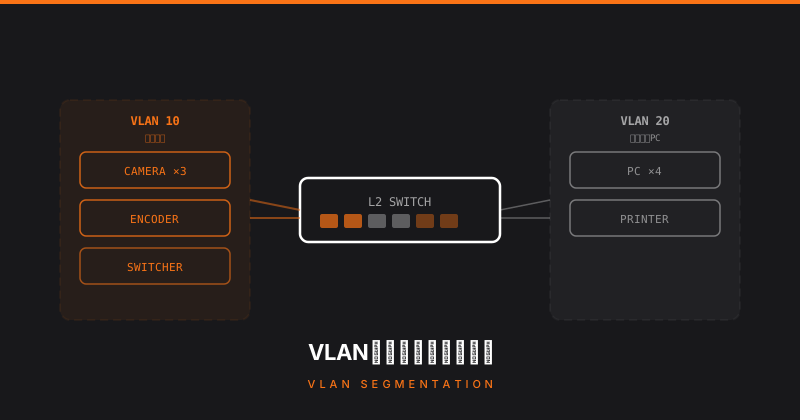
VLANとは:配信現場でのネットワーク分離の考え方

VLANとは VLAN(Virtual Local Area Network)は、物理的に同じネットワーク機器に接続していても、論理的に異なるネットワークとして分離する技術です。 物理的なLANケーブルを引き直すことなく、設定だけで複数の独立したネットワークを作れます。 なぜ配信現場でVLANが必要か すべての機器が同じネットワークにいると、以下の問題が起きます。 帯域の奪い合い: 観客のスマートフォンが動画を見ると、配信の帯域が圧迫される セキュリティリスク: 配信PCと観客のデバイスが同じネットワーク上にある ブロードキャストの影響: 大量のデバイスによるブロードキャストが配信PCに届く VLANで分離することで、これらの問題を解決できます。 VLANの仕組み スイッチのポートに「VLAN ID」を割り当てることで、同じスイッチでも別のネットワークとして扱えます。 物理スイッチ(1台) ├── ポート1-4:VLAN10(配信系) ├── ポート5-8:VLAN20(運営Wi-Fi) └── ポート9-12:VLAN30(観客Wi-Fi) VLAN10に繋いだ配信PCと、VLAN30に繋いだ観客のWi-Fi APは、設定上は別のネットワークになります。 タグVLAN(トランクポート) スイッチとルーター間、またはスイッチとスイッチ間の接続では、タグVLAN(802.1Q) を使います。1本のケーブルに複数のVLANのデータを乗せて転送できます。 Wi-Fi AP(アクセスポイント)は複数のSSIDを1台で扱い、それぞれのSSIDに異なるVLANを割り当てることができます(VLAN対応AP限定)。 イベント現場でのVLAN設計例 VLAN ID 名前 主な用途 機器 VLAN10 配信系 配信・映像 配信PC・スイッチャー・NDIカメラ VLAN20 運営系 スタッフ業務 スタッフPC・タブレット VLAN30 ゲストWi-Fi 来場者 観客スマートフォン VLAN40 管理 機器管理 ルーター・スイッチ管理ポート 各VLANはルーターを通じてインターネットに出られますが、VLAN間の直接通信はルーターのACL(アクセス制御リスト)で制御します。 VLAN間の通信制御の例 VLAN10(配信) → インターネット:許可 VLAN20(運営) → インターネット:許可 VLAN30(ゲスト)→ インターネット:許可 VLAN30(ゲスト)→ VLAN10(配信):拒否(セキュリティのため) VLANに必要な機器 機器 必要条件 L2管理スイッチ VLAN設定に対応(「アンマネージドスイッチ」は不可) ルーター VLAN間ルーティング・DHCP per VLAN対応 Wi-Fi AP 複数SSID・タグVLAN対応(業務用AP推奨) 代表的な機器: ...

帯域の計算方法:配信・NDI・Zoomが同時に使う帯域を把握する

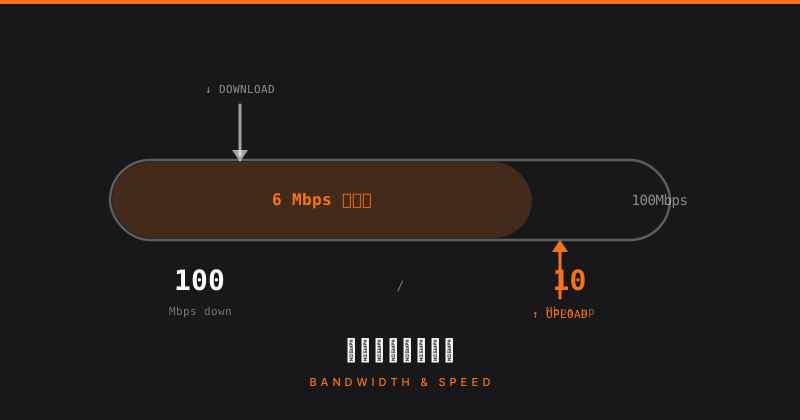
帯域(バンド幅)とは 帯域(バンドウィズ)とは、一定時間にどれだけのデータを転送できるかを示す値です。単位はbps(bits per second)。一般的にMbps・Gbpsで表します。 配信現場ではアップロード帯域(配信サーバーへ送り出す方向)が重要です。ダウンロード帯域が速くても、アップが遅ければ配信は落ちます。 各用途の帯域消費目安 配信(RTMP・SRT) 配信品質 ビットレート目安 必要アップ帯域 720p 30fps 3〜4Mbps 6〜8Mbps 1080p 30fps 5〜8Mbps 10〜16Mbps 1080p 60fps 8〜12Mbps 16〜24Mbps 4K 30fps 20〜40Mbps 40〜80Mbps 余裕係数として1.5〜2倍を確保します。 ネットワークは常に100%の安定ではなく、揺れ(ジッタ)があるためです。 NDI(LAN内) NDIはLAN内の通信なので、インターネット回線の帯域は消費しません。ただしスイッチ・ケーブルの帯域を消費します。 NDI品質 帯域消費(1台あたり) NDI Full(1080p60) 約120Mbps NDI HX3(1080p60) 約20〜40Mbps NDI HX2(1080p30) 約8〜16Mbps NDIカメラ4台をフルHDで運用する場合、LAN内に 4×120=480Mbps の帯域が必要です。1Gbpsスイッチでは不足する場合があります。 10Gbpsスイッチか、NDI HXに切り替えるかを検討します。 Zoom・Webex(リモート登壇) 用途 消費帯域 Zoom HD送受信 上下各 3〜5Mbps Zoom 720p 30fps 上下各 1.5Mbps Webex 1080p 上下各 4Mbps Zoomは上下両方の帯域を使います。リモート登壇者が多い場合は合算して計算します。 観客・スタッフのWi-Fi 1人あたり1〜5Mbpsとして、接続人数をかけて想定します。ただし全員が同時最大通信するわけではないため、同時接続数×30〜50% を実効値として見積もります。 帯域計算の例 例:観客100人・配信1080p・リモート登壇者2人の構成 用途 アップ帯域 ダウン帯域 配信RTMP(1080p8Mbps) 16Mbps - Zoom登壇者2人 10Mbps 10Mbps スタッフ10人Wi-Fi 15Mbps 15Mbps 観客100人(30%同時) 15Mbps 50Mbps 合計 56Mbps 75Mbps この例では、アップロード60Mbps以上・ダウンロード80Mbps以上の回線が必要です。 ...

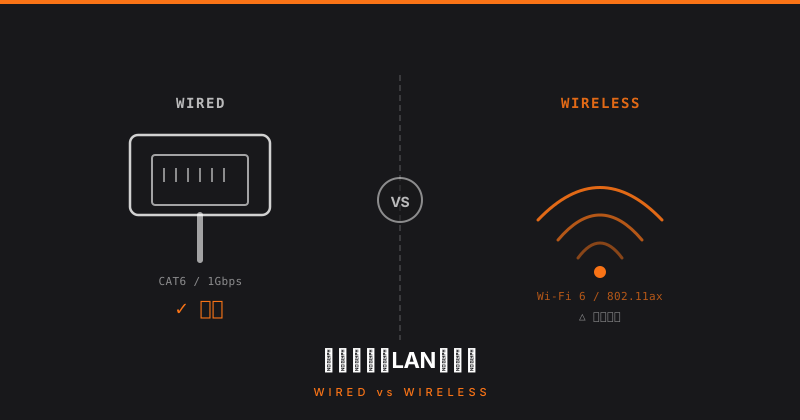
有線・Wi-Fiの使い分け:配信現場でのネットワーク接続ガイド

配信現場での有線 vs Wi-Fi ライブ配信では「安定性」が最優先です。Wi-Fiは柔軟ですが電波干渉・距離減衰・チャンネル競合が起きます。有線LANはケーブルが必要ですが、安定性では圧倒的に優れています。 基本方針: 配信・音響に関わる機器は有線LAN。観客・スタッフの情報端末はWi-Fi。 有線LANが必須の機器 機器 理由 配信PC 途切れると配信断。最重要 NDIカメラ・エンコーダー 高帯域(100Mbps/台)・遅延安定が必要 ビデオスイッチャー(有線対応機種) 安定した制御通信が必要 IPインターカム 遅延が少ない有線が適切 Wi-Fiを使って良い機器・用途 スタッフのタブレット・スマートフォン(進行管理・SNS等) 登壇者のPCスライド送り(Bluetooth代替) 観客向けゲストWi-Fi カメラリモコン(ワイヤレス操作) 観客Wi-Fiはあくまで「おまけ」として設計し、配信回線と切り離しておくことが重要です。 LANケーブルの種類と選び方 カテゴリ 最大速度 用途 Cat5e 1Gbps 一般的なLAN配線 Cat6 1Gbps(高品質) 長距離・ノイズ環境での使用 Cat6A 10Gbps NDI複数台など高帯域が必要な場合 現場ではCat6以上を使うのが安全です。既製品ケーブル(コネクタ付き)は製造品質が安定しており、現場で自作するより信頼できます。 ケーブル長の注意点 LANケーブルは最大100mまで(イーサネット規格) 100mを超える場合はスイッチングハブ(中継器)を使う POEエクステンダーを使うと電源も中継可能 Wi-Fiのチャンネル設計 2.4GHz vs 5GHz vs 6GHz 周波数帯 特徴 用途 2.4GHz 遠くに届く・壁に強い。混雑しやすい 広い会場での観客Wi-Fi 5GHz 速い・干渉少ない。距離・壁に弱い スタッフ・配信関係者 6GHz(Wi-Fi 6E) 最も空いている。最新機器のみ対応 高密度環境での配信補助 チャンネル干渉を避ける 2.4GHzは隣接チャンネルが干渉します。複数のAPを使うなら1ch・6ch・11chの3つを使い分けます。 5GHzはチャンネル数が多く干渉しにくいため、会場内に複数APを設置する際は5GHzを中心に設計します。 会場によって注意すること 大型展示会場・体育館:電子機器が多く2.4GHz帯は特に混雑 屋外:気象レーダーとDFS(動的周波数選択)で5GHz帯が使えないチャンネルがある ホテル宴会場:建物設備Wi-Fiと干渉することがある 配線計画のポイント 事前に**ネットワーク図(配線図)**を書いてから設営に入ります。 回線引き込み箇所(ONU/ルーター設置場所)を決める 幹線ケーブル(ルーター→スイッチ)を引く 各エリアのスイッチからデバイスへ分岐 Wi-Fi APの設置場所と電源を確保 まとめ 配信PC・NDI機器は有線LAN一択です。Wi-Fiは「使っても良い範囲」を明確にし、配信の帯域と切り離して運用します。ケーブルはCat6以上を使い、チャンネル設計をして干渉を減らすことが安定した現場ネットワークの基本です。 ...

イベント会場ネットワークの基礎知識:帯域・VLAN・QoSとは

なぜイベントでネットワーク設計が必要か ライブ配信は途切れた瞬間に視聴者が離れます。他のスタッフやゲストがWi-Fiを使っているせいで配信の帯域が圧迫されたり、ネットワーク機器の設定ミスで配信が止まったりするのは、現場でよくある失敗です。 イベント会場のネットワークは「全員が共有するインフラ」です。設計なしに使うと、配信・PA・運営・観客が同じ回線を奪い合うことになります。帯域・VLAN・QoSの基本を理解することで、配信を安定させる設計が可能になります。 帯域の基本 アップロードとダウンロードの違い ライブ配信で重要なのはアップロード帯域です。視聴者に映像を送り出す方向が「アップロード」で、一般家庭の回線や4G/5G回線はダウンロードより大幅に遅い場合があります。 光回線(家庭向け):ダウン 1Gbps・アップ 100〜500Mbps(実測値はさらに低い) 4G LTE:アップ 数〜数十Mbps(場所・混雑による) StarLink:アップ 10〜50Mbps(時間帯・天候による変動あり) 配信に必要な帯域の計算方法 配信ビットレートの1.5〜2倍を安定して確保できることが目安です。 例:1080p 30fps・6Mbpsで配信する場合 → アップロード実測値が 12Mbps以上 必要 配信必要帯域 = 配信ビットレート × 1.5〜2倍 例:6Mbps × 2 = 12Mbps以上確保が目安 ビットレートのギリギリで配信すると、ネットワーク揺れ(ジッタ)でバッファが溢れてフレーム落ちします。 複数デバイスが繋がると何が起きるか スタッフ・登壇者・観客が同じWi-Fiに繋がると、そのデバイスが帯域を消費します。 用途 消費帯域の目安 配信(RTMP 1080p) 6〜8Mbps アップ NDIカメラ1台 80〜120Mbps(LAN内) Zoom接続1人 2〜4Mbps 観客スマートフォン(SNS等) 1〜数Mbps 多人数が使う会場では、配信専用回線・配信専用Wi-FiをWi-Fi APレベルで分離することが重要です。 VLANとは何か VLAN(Virtual LAN)は、物理的に同じスイッチに繋がっていても、論理的に別のネットワークとして分離する技術です。物理的な配線を変えずにネットワークを分けられます。 VLANで何を分けるのか イベント現場では以下のように分けるのが基本です。 VLAN 用途 主な機器 VLAN10 配信系 配信PC、スイッチャー、NDIカメラ VLAN20 運営Wi-Fi スタッフPC、タブレット VLAN30 観客Wi-Fi 来場者スマートフォン VLAN40 管理系 ルーター管理、NWスイッチ管理 VLAN間のトラフィックはルーターで制御するため、配信PCが不審なブロードキャストを受け取ることがなくなります。 配信系と運営Wi-Fiを分離する理由 観客のスマートフォンがWi-Fiに多数接続しても、配信の帯域を直接奪われない 配信PCへの不正アクセスリスクが下がる QoSで配信トラフィックを優先しやすくなる VLANは対応スイッチ(L2管理スイッチ)とルーターが必要です。家庭用Wi-Fiルーター1台では原則不可能で、Cisco・YAMAHA・NEC UNIVERGE(IX2105等)などの業務用機器が必要です。 ...

収録・録音

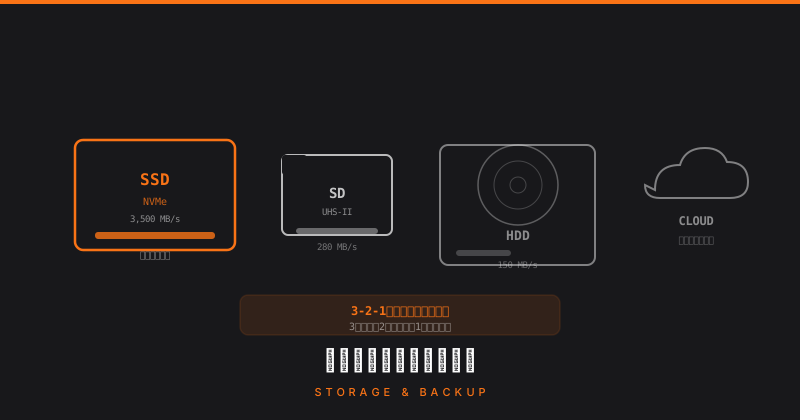
収録データの保存とバックアップ:ストレージ選定と運用の考え方

収録データの管理が重要な理由 イベントの収録データは再現不可能なものです。機材が故障・ドライブが壊れた・誤って削除したといった理由で失われると、取り返しがつきません。 「1箇所に保存している」では不十分です。収録が終わった瞬間から、バックアップの確認まですべての作業がデータ保護です。 ストレージの種類と選び方 SSD(ソリッドステートドライブ) 現場収録の主力です。 規格 速度 特徴 USB3.2 Gen2 SSD 900〜1000MB/s 高速・コンパクト・収録向き Thunderbolt3/4 SSD 2000〜3000MB/s 超高速・Mac向け・高価 M.2 NVMe(内蔵) 3000〜7000MB/s 配信PC内蔵ストレージ SSDを使う理由: 落下・振動に強い(HDDは衝撃で壊れる) 書き込み速度が安定している 軽量・コンパクト ProRes等の高ビットレート収録(500Mbps以上)には高速なSSDが必要です。 HDD(ハードディスクドライブ) 用途: バックアップ保管・長期アーカイブ メリット: 大容量・安価(1TBあたりの単価がSSDより低い) デメリット: 振動・衝撃に弱い・現場収録には不向き 現場でのリアルタイム収録には使わず、現場終了後のバックアップ先として使います。 CFexpressカード・CFast 業務用カメラ・ビデオカメラの内蔵収録に使うメモリーカードです。 高速書き込み・コンパクト・交換が簡単 大容量は高価(512GB〜1TBは数万円) 撮影終了後はPCにコピーして管理 ファイルサイズの計算 本番前に必ず容量を見積もります。 計算式 ファイルサイズ(GB)= ビットレート(Mbps)÷ 8 × 収録時間(秒)÷ 1024² 収録時間別の目安 コーデック・ビットレート 1時間 4時間 8時間 H.264 20Mbps 9GB 36GB 72GB H.264 50Mbps 22GB 90GB 180GB ProRes 422 1080p30 66GB 264GB 528GB ProRes 422 4K30 265GB 1060GB 2.1TB 4時間のイベントをProRes 1080pで収録すると約264GBになります。500GBのSSDでは足りません。 ...

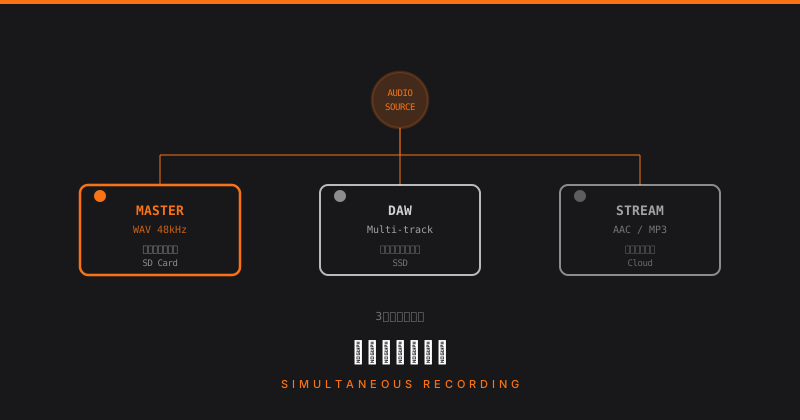
配信と収録の同時運用:構成パターンと注意点

配信と収録を同時に行う理由 イベントのライブ配信と収録を同時に行うのは現場の標準です。 ライブ配信は圧縮(6〜8Mbps)されるため、アーカイブ用としては品質が不十分 配信後に編集・再公開・DVD/Blu-ray化する場合に高品質素材が必要 配信のトラブル時にローカル収録があると後日公開できる パターン①:OBSで配信+録画を同時に行う 最もシンプルな方法です。OBS Studioは配信と録画を同時に実行できます。 設定の分離 OBSの「録画」設定は「配信」設定とは独立して設定できます。 配信設定: コーデック:H.264 ビットレート:6000〜8000kbps(6〜8Mbps) 解像度:1920×1080 FPS:30 録画設定(高品質): コーデック:H.264(NVENC CQP 18)またはH.265 ビットレート:固定でなくCQP(品質優先) 解像度:1920×1080(または4K) FPS:60(必要に応じて) 設定 → 出力 → 録画タブ で配信と別の設定が可能です。 PC性能への影響 配信と録画を同時に行うとPCの負荷が増えます。 対策: GPUエンコード(NVENC/QuickSync)を使うとCPU負荷を大幅削減できる 録画用コーデックをCQP(品質固定)に設定するとビットレート変動を自動調整 配信と録画を同じエンコーダタイプにしない(配信NVENC・録画ProRes等) パターン②:スイッチャーのISO録画機能を使う Blackmagic ATEM Mini Extreme ISO等のスイッチャーは「ISO録画」に対応しています。 カメラ1 →┐ カメラ2 →├→ ATEM Mini Extreme ISO → 配信PC(OBS)→ YouTube カメラ3 →┘ ↓ 各カメラのISO個別録画(USBドライブへ) + スイッチング後の映像も録画 ISO録画では: スイッチング後の映像(PGM)が録画される 各カメラの映像が個別ファイルとして録画される 後から別アングルで再編集できるため、高品質なアーカイブが作れます。 ISOの容量に注意 4カメラをISO録画すると、素材量は4倍になります。4時間のイベントで各カメラ50Mbps×4=200Mbps分のデータが必要です。接続するUSBドライブの容量と書き込み速度を事前に確認します。 パターン③:外部レコーダーを使う スイッチャーのHDMI出力を外部レコーダーに接続して、高品質収録と配信を分離します。 カメラ → スイッチャー │ ├→ HDMI出力 → 外部レコーダー(Atomos Ninja等)→ 高品質録画 │ └→ 配信PC(OBS)→ YouTube 外部レコーダー(Atomos Ninja V等)はProRes・DNxHDでの収録に対応しており、配信PCとは独立して動作します。配信PCがクラッシュしても収録は継続します。 ...

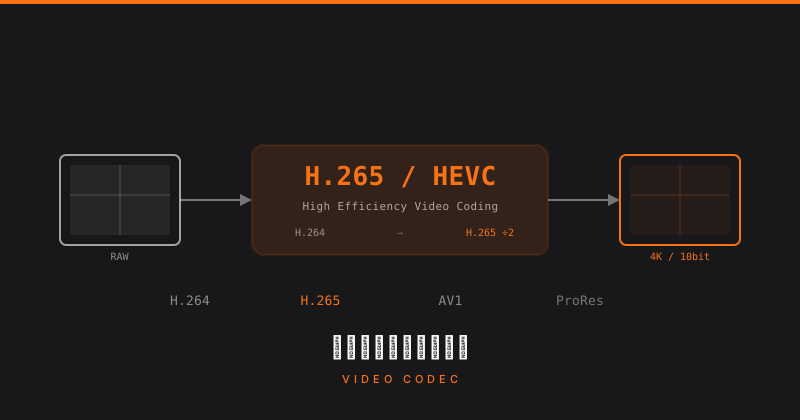
映像コーデックの選び方:H.264・H.265・ProResの違いと収録用途

コーデックとは コーデック(Codec)は映像・音声データを圧縮・復元するアルゴリズムです。同じ解像度・フレームレートの映像でも、コーデックによってファイルサイズと品質が大きく変わります。 主要な映像コーデック H.264(AVC) 現在最も広く使われている映像コーデックです。 対応環境: 最広範。Windows・Mac・iOS・Android・ほぼすべてのプレーヤー ファイルサイズ: 中程度(1080p30・20Mbpsで約9GB/時間) 編集負荷: やや重い(PC性能が必要) 用途: 配信・Web公開・収録の汎用フォーマット OBS・Blackmagic・多くのビデオカメラがH.264出力に対応しています。汎用性が最も高く、「何を使えばいいか分からない」場合はH.264を選びます。 H.265(HEVC) H.264の後継。同品質で約50%小さいファイルサイズを実現します。 対応環境: H.264より狭い(古い機器・古いOSでは再生できない場合あり) ファイルサイズ: 小(H.264の約50〜60%) 編集負荷: H.264より重い 用途: 4K収録・ストレージ節約 4K収録でファイルサイズを抑えたい場合に有効ですが、編集環境の対応を事前に確認します。 ProRes(Apple ProRes) Appleが開発した編集向けコーデックです。 バリアント 特徴 ビットレート目安(1080p30) ProRes 422 Proxy 最小容量・編集用プロキシ 約45Mbps ProRes 422 LT 小容量・軽量編集 約102Mbps ProRes 422 標準品質・放送向け 約147Mbps ProRes 422 HQ 高品質 約220Mbps ProRes 4444 最高品質・アルファチャンネル対応 約330Mbps 対応環境: Mac・Final Cut Pro・一部のカメラ(Blackmagic等) ファイルサイズ: 非常に大きい(1時間で50〜200GB) 編集負荷: 非常に軽い(非圧縮に近いため) 用途: 本格的な映像編集・放送向け素材 ProResは「編集しやすさ」を優先したコーデックです。ファイルサイズは大きいですが、タイムライン上での操作がスムーズになります。Final Cut Proとの組み合わせで特に力を発揮します。 DNxHD / DNxHR(Avid) Avidが開発した編集向けコーデックです。ProResのAvid版に相当します。 ...

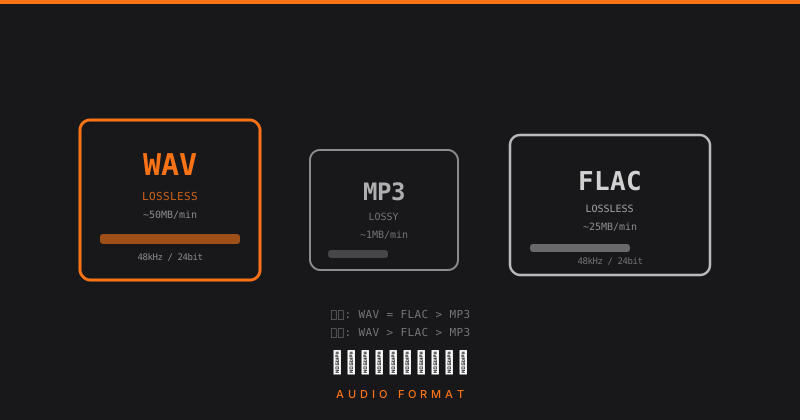
音声フォーマットの種類と選び方:WAV・MP3・AACの違い

音声フォーマットの分類 音声フォーマットは大きく2種類に分かれます。 非圧縮: 音声データをそのまま保存。品質が最高だがファイルサイズが大きい 圧縮: 音声データを圧縮して保存。ファイルは小さくなるが品質が変わる 圧縮にはさらに「可逆圧縮」(元に戻せる)と「非可逆圧縮」(元に戻せない)があります。 主要な音声フォーマット WAV(Waveform Audio File Format) Windowsの標準非圧縮フォーマットです。 特徴: 高品質・広く対応・ファイルサイズが大きい ファイルサイズ: 約605MB/時間(44.1kHz/16bit/ステレオ)・約990MB/時間(48kHz/24bit/ステレオ) 用途: 収録マスター・プロの編集素材 イベント収録のマスターデータはWAVで保存します。 非圧縮なので後から品質が落ちることなく加工できます。 AIFF(Audio Interchange File Format) AppleのWAV相当フォーマットです。 特徴: WAVと同等品質・Macとの親和性が高い 用途: Mac中心の制作環境でのマスター保存 機能的にはWAVとほぼ同じです。どちらを使うかは制作環境に合わせて選びます。 MP3(MPEG-1 Audio Layer III) 最も普及した非可逆圧縮フォーマットです。 特徴: 小容量・再生環境が広い・音質は劣化(不可逆) ビットレート: 128kbps〜320kbps(高いほど高品質) ファイルサイズ: 約57MB/時間(128kbps)・約144MB/時間(320kbps) 用途: Web配布・ポッドキャスト配信・BGM素材の配布 収録マスターにはMP3を使いません。 MP3→MP3と変換するたびに音質が劣化します(世代劣化)。 AAC(Advanced Audio Coding) MP3の後継規格で、同じビットレートならMP3より高音質です。 特徴: MP3より効率的・Apple製品との親和性高い ビットレート: 96kbps〜256kbps 用途: YouTube・iTunes配信・配信アーカイブ YouTube・iPhoneとの相性が良く、Web公開用に書き出すならAACが現在の標準です。OBSの音声配信デフォルトもAACです。 FLAC(Free Lossless Audio Codec) 可逆圧縮フォーマットです。 特徴: WAVと同品質のまま約50〜60%まで圧縮可能・非可逆劣化なし ファイルサイズ: WAVの約50〜60% 用途: 高音質アーカイブ・配布用ハイレゾ音源 WAVと同品質でファイルサイズを小さくしたい場合に使います。ただし対応していない機器もあるため、汎用性ではWAVが上です。 フォーマット比較表 フォーマット 圧縮 品質 ファイルサイズ 主な用途 WAV なし 最高 大 収録マスター AIFF なし 最高(WAV同等) 大 Mac収録マスター FLAC 可逆 最高(WAV同等) 中 高品質アーカイブ AAC 非可逆 良(高ビットレート時) 小 Web・配信 MP3 非可逆 良〜普通 小 Web配布 用途別の推奨フォーマット 用途 推奨フォーマット 現場収録マスター WAV(48kHz/24bit) YouTube公開用 AAC(256kbps)またはそのままWAVを入稿 ポッドキャスト配信 MP3(192〜320kbps) 高品質アーカイブ保管 WAVまたはFLAC 配信音声(OBS) AAC(192kbps以上) 変換の順序に注意 非可逆圧縮は「一方通行」です。 ...

サンプルレートとビット深度:音声収録の品質設定を理解する

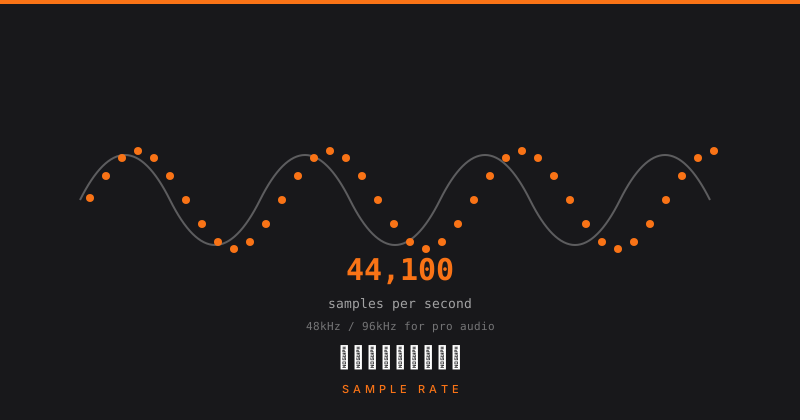
音声のデジタル化とは 現実の音は空気の振動(アナログ信号)です。これをデジタルファイルにするには「1秒間に何回測定するか」(サンプルレート)と「測定をどれくらいの精度で行うか」(ビット深度)を決める必要があります。 この2つの設定が音質の基本を決めます。 サンプルレートとは サンプルレートは1秒間に音声を何回サンプリング(測定)するかを表す値です。単位はHz(ヘルツ)またはkHz(キロヘルツ)。 一般的なサンプルレートの比較 サンプルレート 主な用途 44,100Hz(44.1kHz) 音楽CD・MP3・iTunesの標準 48,000Hz(48kHz) 映像・放送・動画の標準 88,200Hz(88.2kHz) 音楽のハイレゾ録音 96,000Hz(96kHz) 映像のハイレゾ録音 ナイキストの定理 サンプルレートの半分の周波数まで収録できます(ナイキスト周波数)。 44.1kHz → 22.05kHzまで(人間の可聴域 20kHz をカバー) 48kHz → 24kHzまで(余裕を持ってカバー) どちらも人間の耳で聞こえる範囲(20Hz〜20kHz)をカバーしています。44.1kHzと48kHzの音質差は実際の使用では「ほぼ聴き分けられない」レベルです。 イベント・配信収録では48kHzが標準 映像を伴う収録には48kHzを使います。 これは業界標準です。 理由:映像ファイルは内部的に音声を48kHzとして扱うものが多く、44.1kHzで収録した音声を動画に埋め込むと変換処理が発生します。変換には品質の劣化と処理の手間が生じます。 統一ルール: ミキサー・レコーダー・DAW・OBSすべてを48kHzに統一します。44.1kHzが混在するとピッチズレ(音程がわずかにずれる)の原因になります。 ビット深度とは ビット深度は音の大きさをどれだけ細かく記録できるかを示します。ダイナミックレンジ(最大音量と最小音量の差)に直結します。 ビット深度の比較 ビット深度 ダイナミックレンジ 主な用途 16bit 約96dB CD・一般的な配信・WebAudio 24bit 約144dB プロ録音・放送・イベント収録 32bit float 理論上の上限なし DAW内部処理・ハイエンド録音 ダイナミックレンジが重要な理由 イベント会場では音量が予測できません。静かなトークから大きな拍手まで、音量が大きく変動します。 16bit: 音が大きすぎると「クリップ(歪み)」が起きる。やり直せない 24bit: 余裕のあるヘッドルームがあり、後から音量を調整しても音質が保たれる 現場では収録レベルを少し低めに設定しておくことで、突発的な大音量でのクリップを防げます。24bitなら低いレベルで録っても編集時に引き上げても品質が保たれます。 32bit float の特徴 一部の最新レコーダー(ZOOM F3・F6等)は32bit floatに対応しています。 32bit floatは「クリップしない」という強力なメリットがあります。どんな音量でも後から調整できるため、現場でのレベル設定ミスが問題にならなくなります。 機材の設定を統一する イベント収録では複数の機材を使います。設定が統一されていないと問題が起きます。 チェックリスト: PAミキサーのサンプルレート:48kHz レコーダー(ZOOM等):48kHz / 24bit OBSの音声設定:48kHz 動画編集ソフト(Premiere等)のプロジェクト:48kHz まとめ イベント・配信収録の基本設定は48kHz / 24bitです。44.1kHzは音楽CD向けの規格で、映像収録では使いません。ビット深度は24bitにしておくことで、音量調整の余裕が生まれ、後編集での品質劣化を防げます。機材全体でサンプルレートを統一しておくことが、ピッチズレを防ぐ最重要ポイントです。 ...

収録・録音の基礎知識:サンプルレート・ビット深度・フォーマットの選び方

収録と配信の違い ライブ配信はリアルタイムで視聴者に映像・音声を届けるものです。一方、収録はイベントの映像・音声をファイルとして保存することです。 両者の主な違い: 項目 配信 収録 目的 リアルタイム視聴 後から編集・公開・保管 品質 ビットレート制限あり 高品質で保存可能 ファイル 生成されない(ストリーム) ローカルに保存 容量 不要 大きなストレージが必要 多くのイベントでは配信と収録を同時に行います。配信は6Mbpsに圧縮して送出しつつ、収録は高品質で手元に残す、という使い方が一般的です。 音声の基礎 サンプルレートとは(44.1kHz vs 48kHz) サンプルレートは音声を1秒間に何回サンプリング(測定)するかを示す値です。 44.1kHz: CDの規格。音楽向け 48kHz: 映像・放送の標準規格。イベント・配信収録ではこれを使う 映像に同期させる用途(動画編集・放送)では48kHzが標準です。44.1kHzと48kHzが混在するとピッチズレの原因になります。機材の設定を統一することが重要です。 ビット深度とは(16bit vs 24bit) ビット深度は音の大きさ(ダイナミクス)をどれだけ細かく表現できるかを示します。 16bit: CD規格・約96dBのダイナミックレンジ 24bit: プロ向け収録の標準・約144dBのダイナミックレンジ 収録では24bitを選ぶのが基本です。音が小さすぎた・大きすぎた場合の後処理の余裕が大きくなります。配信では16bitでも問題ありません。 音声フォーマットの種類 フォーマット 圧縮 特徴 用途 WAV 非圧縮 高品質・大容量 収録マスター・編集素材 AIFF 非圧縮 Mac向け・WAVと同等 Mac環境での収録 MP3 非可逆圧縮 小容量・品質は劣化 Web配布・ポッドキャスト AAC 非可逆圧縮 MP3より効率的 配信・YouTube FLAC 可逆圧縮 WAVと同音質・半分の容量 高音質アーカイブ 収録マスターはWAV(48kHz/24bit)一択です。 後からMP3・AACに変換できますが、逆はできません。 映像の基礎 解像度とフレームレートの選び方 解像度 用途 1080p(FHD) 標準。ほとんどのイベント収録はこれで十分 4K 後から切り出し・拡大が必要な場合。ストレージと処理負荷が大幅増 720p 配信専用・容量節約が必要な場合 フレームレートは29.97fps(30fps)または59.94fps(60fps) を選びます。日本のNTSC規格に合わせるためです。ゲーム・eスポーツ系は60fps、一般的な講演・セミナーは30fpsで十分です。 ...