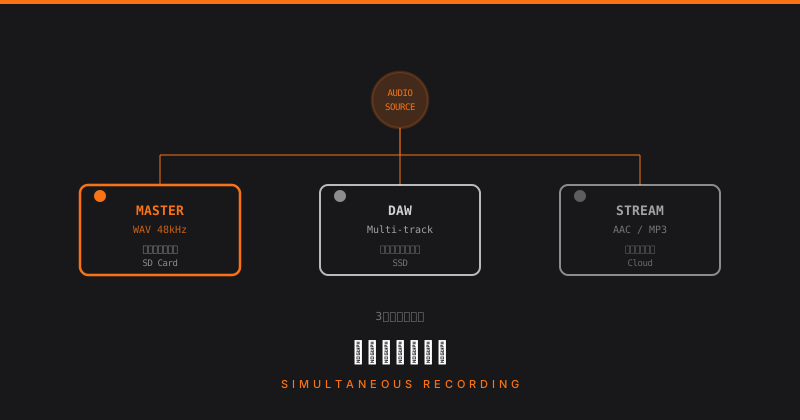
配信と収録を同時に行う理由
イベントのライブ配信と収録を同時に行うのは現場の標準です。
- ライブ配信は圧縮(6〜8Mbps)されるため、アーカイブ用としては品質が不十分
- 配信後に編集・再公開・DVD/Blu-ray化する場合に高品質素材が必要
- 配信のトラブル時にローカル収録があると後日公開できる
パターン①:OBSで配信+録画を同時に行う
最もシンプルな方法です。OBS Studioは配信と録画を同時に実行できます。
設定の分離
OBSの「録画」設定は「配信」設定とは独立して設定できます。
配信設定:
- コーデック:H.264
- ビットレート:6000〜8000kbps(6〜8Mbps)
- 解像度:1920×1080
- FPS:30
録画設定(高品質):
- コーデック:H.264(NVENC CQP 18)またはH.265
- ビットレート:固定でなくCQP(品質優先)
- 解像度:1920×1080(または4K)
- FPS:60(必要に応じて)
設定 → 出力 → 録画タブ で配信と別の設定が可能です。
PC性能への影響
配信と録画を同時に行うとPCの負荷が増えます。
対策:
- GPUエンコード(NVENC/QuickSync)を使うとCPU負荷を大幅削減できる
- 録画用コーデックをCQP(品質固定)に設定するとビットレート変動を自動調整
- 配信と録画を同じエンコーダタイプにしない(配信NVENC・録画ProRes等)
パターン②:スイッチャーのISO録画機能を使う
Blackmagic ATEM Mini Extreme ISO等のスイッチャーは「ISO録画」に対応しています。
カメラ1 →┐
カメラ2 →├→ ATEM Mini Extreme ISO → 配信PC(OBS)→ YouTube
カメラ3 →┘      ↓
             各カメラのISO個別録画(USBドライブへ)
             + スイッチング後の映像も録画
ISO録画では:
- スイッチング後の映像(PGM)が録画される
- 各カメラの映像が個別ファイルとして録画される
後から別アングルで再編集できるため、高品質なアーカイブが作れます。
ISOの容量に注意
4カメラをISO録画すると、素材量は4倍になります。4時間のイベントで各カメラ50Mbps×4=200Mbps分のデータが必要です。接続するUSBドライブの容量と書き込み速度を事前に確認します。
パターン③:外部レコーダーを使う
スイッチャーのHDMI出力を外部レコーダーに接続して、高品質収録と配信を分離します。
カメラ → スイッチャー
              │
              ├→ HDMI出力 → 外部レコーダー(Atomos Ninja等)→ 高品質録画
              │
              └→ 配信PC(OBS)→ YouTube
外部レコーダー(Atomos Ninja V等)はProRes・DNxHDでの収録に対応しており、配信PCとは独立して動作します。配信PCがクラッシュしても収録は継続します。
代表的な外部レコーダー:
- Atomos Ninja V: HDMI/SDI入力・ProRes・DNxHD対応・SSDへ収録
- Blackmagic Video Assist: HDMI/SDI入力・ProRes・H.265対応
- ZOOM Q8n-4K: カメラ一体型・4K収録対応
パターン④:配信PC+別収録PC
大規模イベントでは配信と収録を別のPCで行います。
スイッチャー
    ├→ 配信PC(OBS → RTMP → YouTube)
    └→ 収録PC(OBS or Wirecast → ローカル録画)
収録PCは配信の帯域・処理負荷を共有しないため、最高品質での収録が可能です。ただし機材と設置スペースが増えます。
配信と収録の品質差
| 項目 | 配信(RTMP) | OBS同時録画 | ISO録画(ProRes) |
|---|---|---|---|
| ビットレート | 6〜8Mbps | 30〜100Mbps | 100〜600Mbps |
| 品質 | 圧縮あり | 高品質 | 最高品質 |
| 編集性 | 低い | 中程度 | 高い |
| コスト | 0 | 0(追加機材不要) | スイッチャー・SSD費用 |
現場でよくある注意点
録画開始・停止のタイミング
OBSで録画と配信を同時に開始しているか確認します。「配信は始まったが録画を忘れていた」というミスは現場でよくあります。本番前のチェックリストに必ず入れましょう。
ストレージの空き確認
長時間イベントでは収録データが数十GB〜数百GBになります。本番前にストレージの空き容量を確認します。
ファイルの分割
一部のカメラやレコーダーはファイルを自動分割します(4GBごと等)。長時間収録の場合は編集時に継ぎ目をつなぐ必要があります。
まとめ
小規模イベントならOBSの配信+録画同時機能が最もシンプルです。複数カメラで後から再編集したい場合はISO録画対応のスイッチャーが有効です。大規模・高品質が必要な場合は外部レコーダーや収録専用PCの導入を検討します。いずれの構成でも「本番前の録画テスト」は欠かさないようにしましょう。