Roland VR-6HD USB接続の落とし穴:USB 2.0ケーブルでは画質が大幅に劣化する

症状:USB接続しているのに映像が荒い・解像度が下がる Roland VR-6HD は USB-C 1本でPCに映像と音声を送れる、キャプチャーボード内蔵のAVミキサーです。しかし、接続しているケーブルが USB 2.0 規格のものだと、本体が「connected 2.0」として認識し、映像の解像度・フレームレートが大幅に制限されます。 よくある状況: OBS のキャプチャデバイスで VR-6HD を選んでも解像度が 720p 以下にしか設定できない 1080p を選んでもカクカクする・映像が荒い ケーブルを替えたら急に綺麗になった この原因のほとんどは「USB 2.0ケーブルを使っていた」です。 VR-6HD の USB ストリーミング:USB 2.0 と USB 3.0 の違い VR-6HD はパソコンとの USB 接続状態を自動で検出します。接続しているケーブルとポートの組み合わせによって、利用できるストリーミング品質が変わります。 接続規格 本体の認識 利用できる品質 USB 3.0 以上 connected 3.0 1080p 30fps など高品質設定が使用可能 USB 2.0 connected 2.0 解像度・フレームレートが大幅に制限される マニュアルにも USB ストリーミングの品質(USB STREAM QUALITY)設定が記載されており、選択できる解像度・フレームレートの幅は USB 3.0 接続時に大きく広がります。USB 2.0 ではその選択肢が著しく絞られます。 なぜ「USB 2.0のケーブル」になってしまうのか USB-C ケーブルは外見上ほぼ同じに見えますが、内部の規格は製品によってまったく異なります。 USB 2.0 止まりのケーブルの例: スマートフォン付属の充電ケーブル 100円ショップで購入したUSB-Cケーブル 「充電専用」と書かれたケーブル(5V/3A のみ対応) Power Delivery 対応でも「データ転送速度:480Mbps」と書かれているもの これらは充電や低速データ転送には使えますが、VR-6HD の映像ストリーミングには不十分です。 ...
2026年5月8日 · 1 分 · evcast
VR-6HDの信号フロー:アナログゲインの位置

Roland VR-6HD マイク入力のアナログゲイン:フェーダーを上げても音が出ないときの対処

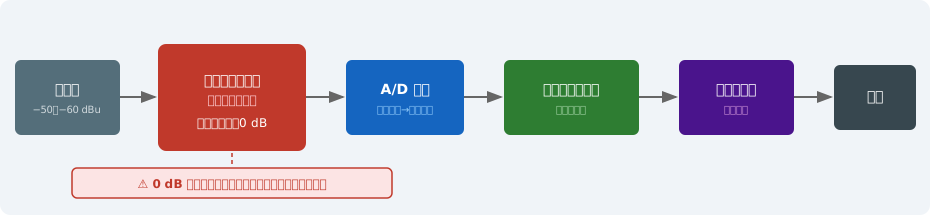
症状:フェーダーを上げても音が出ない・レベルメーターが反応しない Roland VR-6HD にダイナミックマイクを繋いで、チャンネルフェーダーを上げても音が出ない。レベルメーターも色が変わらない——この状態で最初に確認すべきことが1つあります。 アナログゲイン(プリアンプゲイン)がデフォルトの 0 dB のままになっている ここを上げない限り、フェーダーをどこに動かしても音は出ません。 VR-6HD のゲイン 2 段構造 VR-6HD のアナログ入力チャンネル(CH1〜4 の XLR 入力)は、ゲインが 2 段構成になっています。 段階 種類 役割 第 1 段 アナログゲイン(プリアンプ) マイクの微弱な信号を A/D 変換できるレベルまで増幅する 第 2 段 デジタルゲイン(トリム) デジタル領域での微調整 ダイナミックマイク(SM58 等)が出力する信号は −50〜−60 dBu 程度と非常に微弱です。この信号をそのままデジタル領域に渡しても、A/D 変換後のデジタル値はほぼゼロになります。フェーダーはデジタル信号の音量を動かすものなので、デジタルに信号が届いていなければ意味をなしません。 アナログゲインは「信号をデジタル領域に存在させる」ための最初のステップです。 なぜレベルメーターが反応しないか VR-6HD のレベルメーターはデジタル領域の信号レベルを表示しています。アナログゲインが 0 dB のままだと、A/D 変換後の信号もほぼゼロのため、メーターは無反応(または微かに色が変わる程度)になります。 「入力できていないように見える」という状態の大半は、アナログゲイン不足が原因です。 設定手順 1. マイクを接続する XLR ケーブルでマイクを CH1〜4 の入力に接続します。 2. タッチパネルでチャンネル設定を開く VR-6HD のタッチスクリーンで対象チャンネルを選択し、INPUT(またはチャンネル詳細)の設定画面を開きます。 3. アナログゲインを上げる ANALOG GAIN を 50 dB 前後に設定します。 ...

2026年5月8日 · 1 分 · evcast

PA音声を配信ミックスに分岐する方法:会場音響と配信音を分ける設計

PA音と配信音は別物 イベントのPA音声をそのまま配信に流すと、多くの場合うまくいきません。 会場スピーカー向けのミックスは「その場にいる人に届けること」を前提に作られています。一方、配信の音声は「スピーカーのない視聴者の耳に直接届く」ものです。この前提の違いから、以下のような問題が起きます。 会場の残響(リバーブ)が配信音に乗って聞き取りにくくなる スピーカーのモニター音がマイクに回り込んでいる PAのフェーダーバランスが視聴者には不自然(会場補正がかかっている) メインフェーダーの操作が配信音量にも直接影響する 配信用に別系統のミックスを作るのが理想です。完全分離が難しい場合でも、少なくとも「配信専用の音量調整ができる経路」を設けることで安定します。 分岐の基本パターン パターン1:AUX送りで分岐 最もシンプルで広く使われる方法です。ミキサーのAUXバスを「配信送り」として使います。 各マイク・音源 ↓ チャンネル入力 ミキサー ├── メインアウト → パワーアンプ → 会場スピーカー └── AUX OUT → 配信PC(またはVR-6HD等のAVミキサー) 設定のポイント: AUXをプリフェーダー(PRE FADER)に設定する → PAフェーダーの操作が配信レベルに影響しなくなる 各チャンネルのAUXつまみで「配信に送る量」を個別に調整できる 会場PA用EQとは独立して配信音のバランスを作れる(デジタルミキサーの場合) デメリット: アナログミキサーではAUX系統数に制限がある(2〜4系統が一般的) モニター送りと配信送りが同じAUXバスを競合する場合がある パターン2:ダイレクトアウト(インサート送り)で分岐 各チャンネルのダイレクトアウトから信号を取り出し、配信用ミキサーに送る方法です。 各マイク ↓ ミキサー(チャンネルのダイレクトアウト) ├── メインミックス → 会場スピーカー └── ダイレクトアウト(プリEQ / プリフェーダー)→ 配信専用ミキサー ↓ 配信PC 特徴: PA側のEQ・エフェクトの影響を受けない「生」の信号が取れる 配信ミキサー側で完全独立したミックスが作れる 規模の大きいイベントや本格的な収録に適している デメリット: 配信専用のミキサーや追加機材が必要になる 設置・接続が複雑になる パターン3:AVミキサーを中継に使う Roland VR-6HD のように音声ミキサーを内蔵したAVミキサーをPA系統と配信の間に挟む方法です。 PAミキサーのAUX OUT(配信送り) ↓ アナログケーブル(XLRまたはTRS) Roland VR-6HD(LINE IN) ├── PA音声 + カメラ映像を統合 └── USB-C → 配信PC(OBS) 特徴: ...

2026年5月8日 · 1 分 · evcast

NEC IX2105 でイベント会場のVLAN・QoSを設定する

なぜイベントでVLANを分けるのか 「観客がWi-Fiでスマホを使い出したら配信がコマ落ちした」——これはVLAN分離なしの構成で起きる典型的な問題です。 全機器が同じネットワークにいると、観客のスマートフォンやスタッフのPCが帯域を消費した分だけ配信が影響を受けます。NEC IX2105 はコンパクトながら VLAN・QoS・複数DHCPサーバーをサポートしており、イベント現場への持ち込みに適した業務用ルーターです。 構成の概要 この記事では以下の構成を想定します。 StarLink(またはONU) ↓ NEC IX2105(GE0: WAN) ↓ L2管理スイッチ(トランクポートで接続) ├── VLAN10 ポート → 配信PC・スイッチャー └── VLAN20 ポート → スタッフ用Wi-Fi AP VLAN 用途 サブネット VLAN10 配信系(配信PC・スイッチャー) 192.168.10.0/24 VLAN20 運営Wi-Fi(スタッフ端末) 192.168.20.0/24 基本設定 インタフェース設定 IX2105 のWAN側(GE0)はDHCPクライアントとしてStarLinkルーターや光回線のONUに接続します。 ! WAN側(GE0):DHCPクライアント interface GigaEthernet0 ip address dhcp ip dhcp-client hostname ix2105-event no shutdown VLANサブインタフェースの作成 IX2105 ではサブインタフェース(GigaEthernet1.10等)にVLAN IDを割り当てることでVLANを構成します。 ! VLAN10:配信系 interface GigaEthernet1.10 encapsulation dot1q 10 ip address 192.168.10.1 255.255.255.0 no shutdown ! VLAN20:運営Wi-Fi interface GigaEthernet1.20 encapsulation dot1q 20 ip address 192.168.20.1 255.255.255.0 no shutdown 備考: GigaEthernet1 をL2スイッチへのトランクポートとして接続します。スイッチ側でもトランク設定(802.1Q)が必要です。 ...

2026年5月8日 · 2 分 · evcast

OBS イベント配信向け設定まとめ:エンコーダ・ビットレート・遅延対策

イベント配信でのOBSの立ち位置 OBS Studio はイベント配信の現場で最もよく使われるソフトウェアエンコーダです。無料で使えて機能が充実しており、YouTube・Twitch・ニコニコ生放送などの主要プラットフォームに対応しています。 ただし、イベント配信は自宅配信と異なる点があります。PCが配信以外の処理も担う(スイッチャー映像の受信・音声デバイス管理等)、長時間の連続稼働、現地でのトラブル対応——これらを念頭に設定を組む必要があります。 エンコーダの選び方:ソフト vs ハードウェア NVENC・QuickSync・x264の使い分け エンコーダ GPU 特徴 推奨場面 NVENC H.264 NVIDIA CPU負荷が低い・安定 GPU搭載PCがある場合 QuickSync H.264 Intel 省電力・ノートPCでも使える Intel内蔵グラフィック x264 なし(CPU) 互換性が最高 GPU非搭載・低スペックPC GPUエンコード(NVENC/QuickSync)を使えるなら積極的に使います。 CPUの負荷を大幅に下げられるため、長時間イベントでの安定性が上がります。 設定場所:OBS「設定」→「出力」→「エンコーダ」 推奨設定(NVENC H.264) エンコーダ: NVIDIA NVENC H.264(新) レート制御: CBR ビットレート: 6000 kbps(回線に応じて調整) キーフレーム間隔: 2秒 プリセット: Quality(または Balanced) プロファイル: high ビットレートの決め方 配信先別の推奨値 プラットフォーム 解像度 推奨ビットレート YouTube Live 1080p 30fps 4,000〜6,000 kbps YouTube Live 1080p 60fps 6,000〜9,000 kbps Twitch 1080p 30fps 4,500〜6,000 kbps(上限6,000) ニコニコ生放送 1080p 最大6,000 kbps 会場回線に合わせた設定 基本ルール:アップロード実測値の50〜60%以内に設定する ...

2026年5月8日 · 1 分 · evcast

Roland VR-6HD をUSB-Cで配信PCに繋ぐ方法と注意点

VR-6HDをUSB-Cで使うメリット Roland VR-6HD はUSB-C 1本で映像と音声を同時にPCへ送れます。カメラ映像やマイク音声をすべてVR-6HDで混ぜてから、USB-C一本でOBSに渡せるので、配信PCとの接続がシンプルになります。 カメラ / マイク ↓ Roland VR-6HD(映像・音声を統合) ↓ USB-C 1本 配信PC(OBS) ↓ RTMP YouTube等 HDMIキャプチャーボードを複数枚使う構成と比べて、配線量・機材数を大幅に減らせます。 接続手順 VR-6HDの電源をOFFにした状態でUSB-Cケーブルを本体とPCに接続する VR-6HDの電源をONにする PCがデバイスを自動認識するまで待つ(初回はドライバインストールが必要) ドライバのインストール Windowsの場合 RolandのWebサイトから「VR-6HD ドライバー」をダウンロードしてインストールします。インストール後に再起動が必要です。 インストール後、デバイスマネージャーで以下を確認します: 「サウンド、ビデオ、およびゲームコントローラー」→「Roland VR-6HD」が表示されること 「ユニバーサルシリアルバスコントローラー」にエラーマークがないこと Macの場合 macOS は標準でUSBオーディオクラスに対応しているため、ドライバインストール不要で認識されます。ただし映像出力はUSBビデオクラス経由になります。 OBS側の設定 映像ソースの追加 OBSのソースパネルで「+」→「映像キャプチャデバイス」を追加 デバイスを「Roland VR-6HD」に設定 解像度・FPSをVR-6HDの出力設定に合わせる(通常は1920×1080 / 30fps) 音声の設定 OBS「設定」→「音声」→「デスクトップ音声」または「マイク音声」を「Roland VR-6HD」に設定 VR-6HDのUSBオーディオはステレオ2chで送られます 音声モニタリングの遅延が気になる場合は「音声の詳細プロパティ」で同期オフセットを調整 ハマりやすいポイント Windowsでオーディオデバイスが認識されない 最も多いトラブルです。接続しているのに「Roland VR-6HD」がサウンドデバイスとして出てこない。 原因と対処: ドライバが当たっていない → Rolandの公式サイトから最新ドライバを再インストール USB-Cポートの問題 → USB-AへのアダプターやUSB 3.0ポートに差し替えてみる Windowsのデフォルトデバイス設定 → サウンドの設定パネルで「Roland VR-6HD」を既定デバイスに設定 VR-6HDのファームウェアが古い → Rolandの公式サイトでファームウェアアップデートを確認 実際の現場で経験したケース:ドライバは入っているのに「再生デバイス」には表示されるが「録音デバイス」に表示されない、という状況がありました。Windowsの「サウンド」設定から「無効なデバイスを表示」をONにして、非表示になっているデバイスを有効化することで解決しました。 映像と音声のズレ VR-6HDからUSB経由でPCに送られる映像と音声に数十ms〜100ms程度のズレが生じることがあります。 対処: OBSのソース(映像キャプチャデバイス)を右クリック→「フィルタ」→「映像遅延(非同期)」を追加して映像を遅らせる または「音声の詳細プロパティ」→「同期オフセット」で音声を遅らせる 実際に録画して確認してからオフセット値を調整する USB-Cケーブルの品質問題 USB-Cケーブルには品質差があります。データ転送(USB 3.2)対応でないケーブルでは映像が送れない場合があります。 ...

2026年5月8日 · 1 分 · evcast