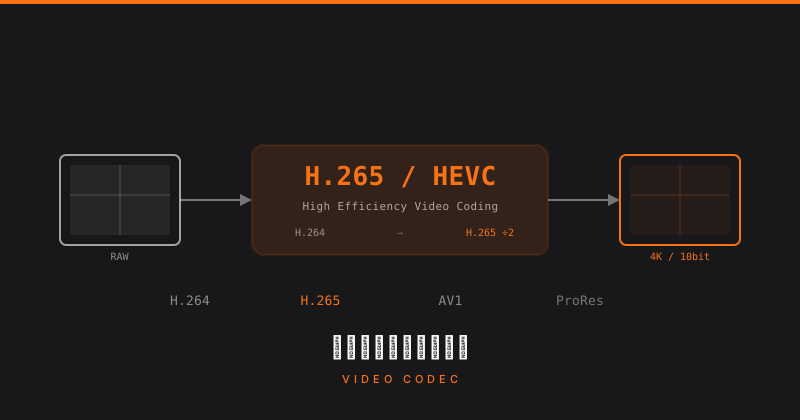
コーデックとは
コーデック(Codec)は映像・音声データを圧縮・復元するアルゴリズムです。同じ解像度・フレームレートの映像でも、コーデックによってファイルサイズと品質が大きく変わります。
主要な映像コーデック
H.264(AVC)
現在最も広く使われている映像コーデックです。
- 対応環境: 最広範。Windows・Mac・iOS・Android・ほぼすべてのプレーヤー
- ファイルサイズ: 中程度(1080p30・20Mbpsで約9GB/時間)
- 編集負荷: やや重い(PC性能が必要)
- 用途: 配信・Web公開・収録の汎用フォーマット
OBS・Blackmagic・多くのビデオカメラがH.264出力に対応しています。汎用性が最も高く、「何を使えばいいか分からない」場合はH.264を選びます。
H.265(HEVC)
H.264の後継。同品質で約50%小さいファイルサイズを実現します。
- 対応環境: H.264より狭い(古い機器・古いOSでは再生できない場合あり)
- ファイルサイズ: 小(H.264の約50〜60%)
- 編集負荷: H.264より重い
- 用途: 4K収録・ストレージ節約
4K収録でファイルサイズを抑えたい場合に有効ですが、編集環境の対応を事前に確認します。
ProRes(Apple ProRes)
Appleが開発した編集向けコーデックです。
| バリアント | 特徴 | ビットレート目安(1080p30) |
|---|---|---|
| ProRes 422 Proxy | 最小容量・編集用プロキシ | 約45Mbps |
| ProRes 422 LT | 小容量・軽量編集 | 約102Mbps |
| ProRes 422 | 標準品質・放送向け | 約147Mbps |
| ProRes 422 HQ | 高品質 | 約220Mbps |
| ProRes 4444 | 最高品質・アルファチャンネル対応 | 約330Mbps |
- 対応環境: Mac・Final Cut Pro・一部のカメラ(Blackmagic等)
- ファイルサイズ: 非常に大きい(1時間で50〜200GB)
- 編集負荷: 非常に軽い(非圧縮に近いため)
- 用途: 本格的な映像編集・放送向け素材
ProResは「編集しやすさ」を優先したコーデックです。ファイルサイズは大きいですが、タイムライン上での操作がスムーズになります。Final Cut Proとの組み合わせで特に力を発揮します。
DNxHD / DNxHR(Avid)
Avidが開発した編集向けコーデックです。ProResのAvid版に相当します。
- 対応環境: Windows・Avid Media Composer・Premiere Pro
- ファイルサイズ: ProResと同等
- 用途: Windows環境での編集向け収録素材
Windowsで本格編集する場合の選択肢です。
コーデックの選び方
配信用(リアルタイム)
H.264一択です。互換性と圧縮効率のバランスが最良です。
収録マスター(後編集あり)
| 編集環境 | 推奨コーデック |
|---|---|
| Mac + Final Cut Pro | ProRes 422 |
| Mac + Premiere Pro | ProRes 422 または H.264高ビットレート |
| Windows + Premiere Pro | DNxHD または H.264高ビットレート |
| 編集なし・そのまま公開 | H.264(高ビットレート) |
収録マスター(編集なし・アーカイブ)
H.264の高ビットレート設定(30〜50Mbps)で十分です。ProResは容量が大きく、編集しないなら不要です。
ビットレートとファイルサイズの目安
| 解像度 | コーデック | ビットレート | 1時間のサイズ |
|---|---|---|---|
| 1080p30 | H.264 | 20Mbps | 約9GB |
| 1080p30 | H.264 | 50Mbps | 約22GB |
| 4K30 | H.265 | 100Mbps | 約45GB |
| 1080p30 | ProRes 422 | 147Mbps | 約66GB |
| 4K30 | ProRes 422 | 590Mbps | 約265GB |
4時間のイベントをProRes 4Kで収録すると、1TBを超えます。ストレージの容量計算は事前に必ず行います。
OBSの録画コーデック設定
OBS Studioでの推奨録画設定(GPUがある場合):
- エンコーダ: NVENC H.264 または NVENC H.265
- 品質制御: CQP(定量化パラメーター)
- CQP値: 18〜22(低いほど高品質)
- キーフレーム間隔: 2秒
CQP方式は「品質一定」で録画するため、動きの速いシーンでも品質が保たれます。ビットレート固定より収録に向いています。
まとめ
配信にはH.264、収録マスターには環境に応じてH.264高ビットレートまたはProRes/DNxHDを選びます。4K収録はH.265で容量を節約できますが、編集環境の対応確認が必要です。重要なのは「後から編集・変換できる品質でマスターを残す」ことで、最初から低品質で収録すると取り返しがつきません。