収録・録音

収録データの保存とバックアップ:ストレージ選定と運用の考え方

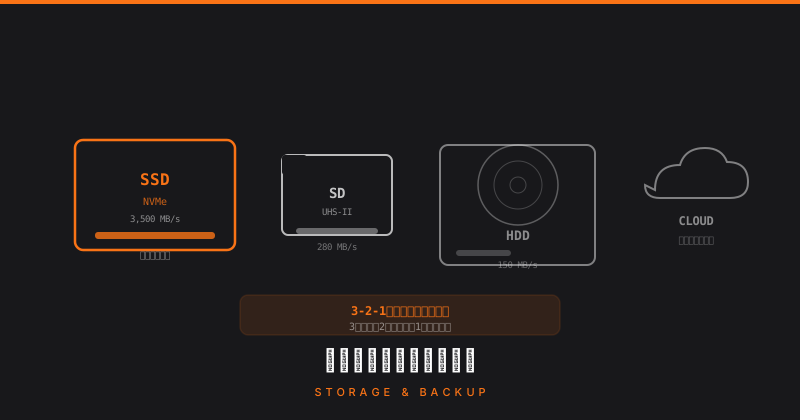
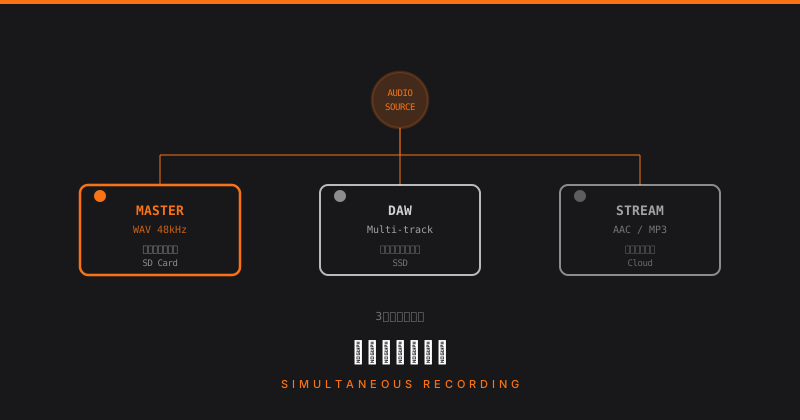
収録データの管理が重要な理由 イベントの収録データは再現不可能なものです。機材が故障・ドライブが壊れた・誤って削除したといった理由で失われると、取り返しがつきません。 「1箇所に保存している」では不十分です。収録が終わった瞬間から、バックアップの確認まですべての作業がデータ保護です。 ストレージの種類と選び方 SSD(ソリッドステートドライブ) 現場収録の主力です。 規格 速度 特徴 USB3.2 Gen2 SSD 900〜1000MB/s 高速・コンパクト・収録向き Thunderbolt3/4 SSD 2000〜3000MB/s 超高速・Mac向け・高価 M.2 NVMe(内蔵) 3000〜7000MB/s 配信PC内蔵ストレージ SSDを使う理由: 落下・振動に強い(HDDは衝撃で壊れる) 書き込み速度が安定している 軽量・コンパクト ProRes等の高ビットレート収録(500Mbps以上)には高速なSSDが必要です。 HDD(ハードディスクドライブ) 用途: バックアップ保管・長期アーカイブ メリット: 大容量・安価(1TBあたりの単価がSSDより低い) デメリット: 振動・衝撃に弱い・現場収録には不向き 現場でのリアルタイム収録には使わず、現場終了後のバックアップ先として使います。 CFexpressカード・CFast 業務用カメラ・ビデオカメラの内蔵収録に使うメモリーカードです。 高速書き込み・コンパクト・交換が簡単 大容量は高価(512GB〜1TBは数万円) 撮影終了後はPCにコピーして管理 ファイルサイズの計算 本番前に必ず容量を見積もります。 計算式 ファイルサイズ(GB)= ビットレート(Mbps)÷ 8 × 収録時間(秒)÷ 1024² 収録時間別の目安 コーデック・ビットレート 1時間 4時間 8時間 H.264 20Mbps 9GB 36GB 72GB H.264 50Mbps 22GB 90GB 180GB ProRes 422 1080p30 66GB 264GB 528GB ProRes 422 4K30 265GB 1060GB 2.1TB 4時間のイベントをProRes 1080pで収録すると約264GBになります。500GBのSSDでは足りません。 ...
2026年5月8日 · 1 分 · evcast
収録・録音

配信と収録の同時運用:構成パターンと注意点

配信と収録を同時に行う理由 イベントのライブ配信と収録を同時に行うのは現場の標準です。 ライブ配信は圧縮(6〜8Mbps)されるため、アーカイブ用としては品質が不十分 配信後に編集・再公開・DVD/Blu-ray化する場合に高品質素材が必要 配信のトラブル時にローカル収録があると後日公開できる パターン①:OBSで配信+録画を同時に行う 最もシンプルな方法です。OBS Studioは配信と録画を同時に実行できます。 設定の分離 OBSの「録画」設定は「配信」設定とは独立して設定できます。 配信設定: コーデック:H.264 ビットレート:6000〜8000kbps(6〜8Mbps) 解像度:1920×1080 FPS:30 録画設定(高品質): コーデック:H.264(NVENC CQP 18)またはH.265 ビットレート:固定でなくCQP(品質優先) 解像度:1920×1080(または4K) FPS:60(必要に応じて) 設定 → 出力 → 録画タブ で配信と別の設定が可能です。 PC性能への影響 配信と録画を同時に行うとPCの負荷が増えます。 対策: GPUエンコード(NVENC/QuickSync)を使うとCPU負荷を大幅削減できる 録画用コーデックをCQP(品質固定)に設定するとビットレート変動を自動調整 配信と録画を同じエンコーダタイプにしない(配信NVENC・録画ProRes等) パターン②:スイッチャーのISO録画機能を使う Blackmagic ATEM Mini Extreme ISO等のスイッチャーは「ISO録画」に対応しています。 カメラ1 →┐ カメラ2 →├→ ATEM Mini Extreme ISO → 配信PC(OBS)→ YouTube カメラ3 →┘ ↓ 各カメラのISO個別録画(USBドライブへ) + スイッチング後の映像も録画 ISO録画では: スイッチング後の映像(PGM)が録画される 各カメラの映像が個別ファイルとして録画される 後から別アングルで再編集できるため、高品質なアーカイブが作れます。 ISOの容量に注意 4カメラをISO録画すると、素材量は4倍になります。4時間のイベントで各カメラ50Mbps×4=200Mbps分のデータが必要です。接続するUSBドライブの容量と書き込み速度を事前に確認します。 パターン③:外部レコーダーを使う スイッチャーのHDMI出力を外部レコーダーに接続して、高品質収録と配信を分離します。 カメラ → スイッチャー │ ├→ HDMI出力 → 外部レコーダー(Atomos Ninja等)→ 高品質録画 │ └→ 配信PC(OBS)→ YouTube 外部レコーダー(Atomos Ninja V等)はProRes・DNxHDでの収録に対応しており、配信PCとは独立して動作します。配信PCがクラッシュしても収録は継続します。 ...

2026年5月8日 · 1 分 · evcast
収録・録音

映像コーデックの選び方:H.264・H.265・ProResの違いと収録用途

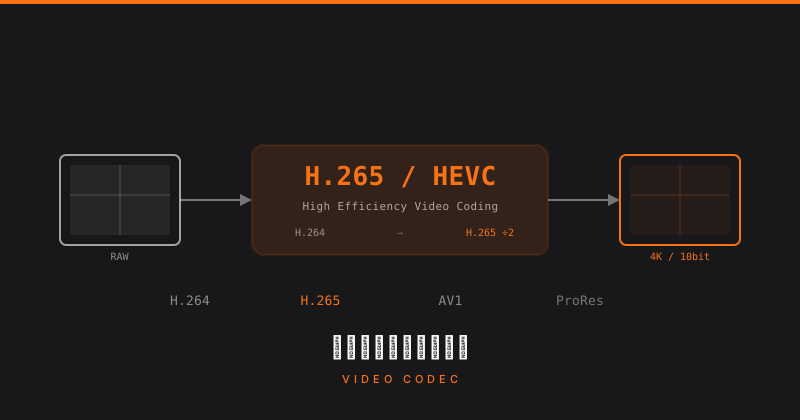
コーデックとは コーデック(Codec)は映像・音声データを圧縮・復元するアルゴリズムです。同じ解像度・フレームレートの映像でも、コーデックによってファイルサイズと品質が大きく変わります。 主要な映像コーデック H.264(AVC) 現在最も広く使われている映像コーデックです。 対応環境: 最広範。Windows・Mac・iOS・Android・ほぼすべてのプレーヤー ファイルサイズ: 中程度(1080p30・20Mbpsで約9GB/時間) 編集負荷: やや重い(PC性能が必要) 用途: 配信・Web公開・収録の汎用フォーマット OBS・Blackmagic・多くのビデオカメラがH.264出力に対応しています。汎用性が最も高く、「何を使えばいいか分からない」場合はH.264を選びます。 H.265(HEVC) H.264の後継。同品質で約50%小さいファイルサイズを実現します。 対応環境: H.264より狭い(古い機器・古いOSでは再生できない場合あり) ファイルサイズ: 小(H.264の約50〜60%) 編集負荷: H.264より重い 用途: 4K収録・ストレージ節約 4K収録でファイルサイズを抑えたい場合に有効ですが、編集環境の対応を事前に確認します。 ProRes(Apple ProRes) Appleが開発した編集向けコーデックです。 バリアント 特徴 ビットレート目安(1080p30) ProRes 422 Proxy 最小容量・編集用プロキシ 約45Mbps ProRes 422 LT 小容量・軽量編集 約102Mbps ProRes 422 標準品質・放送向け 約147Mbps ProRes 422 HQ 高品質 約220Mbps ProRes 4444 最高品質・アルファチャンネル対応 約330Mbps 対応環境: Mac・Final Cut Pro・一部のカメラ(Blackmagic等) ファイルサイズ: 非常に大きい(1時間で50〜200GB) 編集負荷: 非常に軽い(非圧縮に近いため) 用途: 本格的な映像編集・放送向け素材 ProResは「編集しやすさ」を優先したコーデックです。ファイルサイズは大きいですが、タイムライン上での操作がスムーズになります。Final Cut Proとの組み合わせで特に力を発揮します。 DNxHD / DNxHR(Avid) Avidが開発した編集向けコーデックです。ProResのAvid版に相当します。 ...

2026年5月8日 · 1 分 · evcast
収録・録音

音声フォーマットの種類と選び方:WAV・MP3・AACの違い

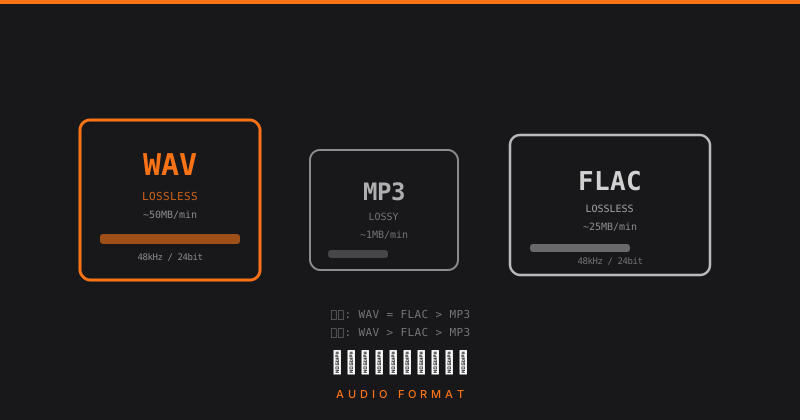
音声フォーマットの分類 音声フォーマットは大きく2種類に分かれます。 非圧縮: 音声データをそのまま保存。品質が最高だがファイルサイズが大きい 圧縮: 音声データを圧縮して保存。ファイルは小さくなるが品質が変わる 圧縮にはさらに「可逆圧縮」(元に戻せる)と「非可逆圧縮」(元に戻せない)があります。 主要な音声フォーマット WAV(Waveform Audio File Format) Windowsの標準非圧縮フォーマットです。 特徴: 高品質・広く対応・ファイルサイズが大きい ファイルサイズ: 約605MB/時間(44.1kHz/16bit/ステレオ)・約990MB/時間(48kHz/24bit/ステレオ) 用途: 収録マスター・プロの編集素材 イベント収録のマスターデータはWAVで保存します。 非圧縮なので後から品質が落ちることなく加工できます。 AIFF(Audio Interchange File Format) AppleのWAV相当フォーマットです。 特徴: WAVと同等品質・Macとの親和性が高い 用途: Mac中心の制作環境でのマスター保存 機能的にはWAVとほぼ同じです。どちらを使うかは制作環境に合わせて選びます。 MP3(MPEG-1 Audio Layer III) 最も普及した非可逆圧縮フォーマットです。 特徴: 小容量・再生環境が広い・音質は劣化(不可逆) ビットレート: 128kbps〜320kbps(高いほど高品質) ファイルサイズ: 約57MB/時間(128kbps)・約144MB/時間(320kbps) 用途: Web配布・ポッドキャスト配信・BGM素材の配布 収録マスターにはMP3を使いません。 MP3→MP3と変換するたびに音質が劣化します(世代劣化)。 AAC(Advanced Audio Coding) MP3の後継規格で、同じビットレートならMP3より高音質です。 特徴: MP3より効率的・Apple製品との親和性高い ビットレート: 96kbps〜256kbps 用途: YouTube・iTunes配信・配信アーカイブ YouTube・iPhoneとの相性が良く、Web公開用に書き出すならAACが現在の標準です。OBSの音声配信デフォルトもAACです。 FLAC(Free Lossless Audio Codec) 可逆圧縮フォーマットです。 特徴: WAVと同品質のまま約50〜60%まで圧縮可能・非可逆劣化なし ファイルサイズ: WAVの約50〜60% 用途: 高音質アーカイブ・配布用ハイレゾ音源 WAVと同品質でファイルサイズを小さくしたい場合に使います。ただし対応していない機器もあるため、汎用性ではWAVが上です。 フォーマット比較表 フォーマット 圧縮 品質 ファイルサイズ 主な用途 WAV なし 最高 大 収録マスター AIFF なし 最高(WAV同等) 大 Mac収録マスター FLAC 可逆 最高(WAV同等) 中 高品質アーカイブ AAC 非可逆 良(高ビットレート時) 小 Web・配信 MP3 非可逆 良〜普通 小 Web配布 用途別の推奨フォーマット 用途 推奨フォーマット 現場収録マスター WAV(48kHz/24bit) YouTube公開用 AAC(256kbps)またはそのままWAVを入稿 ポッドキャスト配信 MP3(192〜320kbps) 高品質アーカイブ保管 WAVまたはFLAC 配信音声(OBS) AAC(192kbps以上) 変換の順序に注意 非可逆圧縮は「一方通行」です。 ...

2026年5月8日 · 1 分 · evcast
収録・録音

サンプルレートとビット深度:音声収録の品質設定を理解する

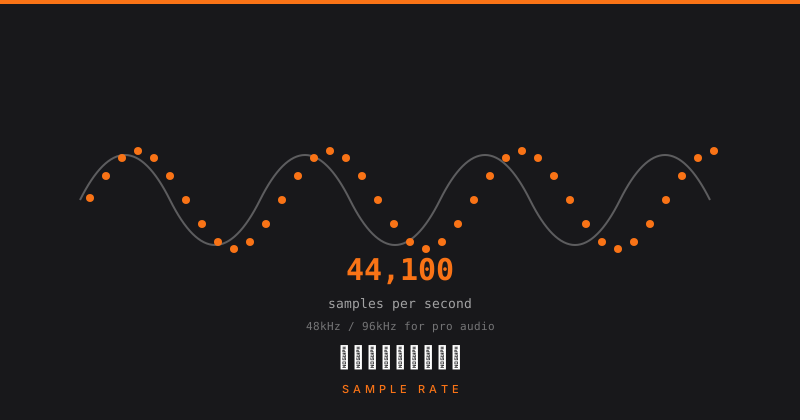
音声のデジタル化とは 現実の音は空気の振動(アナログ信号)です。これをデジタルファイルにするには「1秒間に何回測定するか」(サンプルレート)と「測定をどれくらいの精度で行うか」(ビット深度)を決める必要があります。 この2つの設定が音質の基本を決めます。 サンプルレートとは サンプルレートは1秒間に音声を何回サンプリング(測定)するかを表す値です。単位はHz(ヘルツ)またはkHz(キロヘルツ)。 一般的なサンプルレートの比較 サンプルレート 主な用途 44,100Hz(44.1kHz) 音楽CD・MP3・iTunesの標準 48,000Hz(48kHz) 映像・放送・動画の標準 88,200Hz(88.2kHz) 音楽のハイレゾ録音 96,000Hz(96kHz) 映像のハイレゾ録音 ナイキストの定理 サンプルレートの半分の周波数まで収録できます(ナイキスト周波数)。 44.1kHz → 22.05kHzまで(人間の可聴域 20kHz をカバー) 48kHz → 24kHzまで(余裕を持ってカバー) どちらも人間の耳で聞こえる範囲(20Hz〜20kHz)をカバーしています。44.1kHzと48kHzの音質差は実際の使用では「ほぼ聴き分けられない」レベルです。 イベント・配信収録では48kHzが標準 映像を伴う収録には48kHzを使います。 これは業界標準です。 理由:映像ファイルは内部的に音声を48kHzとして扱うものが多く、44.1kHzで収録した音声を動画に埋め込むと変換処理が発生します。変換には品質の劣化と処理の手間が生じます。 統一ルール: ミキサー・レコーダー・DAW・OBSすべてを48kHzに統一します。44.1kHzが混在するとピッチズレ(音程がわずかにずれる)の原因になります。 ビット深度とは ビット深度は音の大きさをどれだけ細かく記録できるかを示します。ダイナミックレンジ(最大音量と最小音量の差)に直結します。 ビット深度の比較 ビット深度 ダイナミックレンジ 主な用途 16bit 約96dB CD・一般的な配信・WebAudio 24bit 約144dB プロ録音・放送・イベント収録 32bit float 理論上の上限なし DAW内部処理・ハイエンド録音 ダイナミックレンジが重要な理由 イベント会場では音量が予測できません。静かなトークから大きな拍手まで、音量が大きく変動します。 16bit: 音が大きすぎると「クリップ(歪み)」が起きる。やり直せない 24bit: 余裕のあるヘッドルームがあり、後から音量を調整しても音質が保たれる 現場では収録レベルを少し低めに設定しておくことで、突発的な大音量でのクリップを防げます。24bitなら低いレベルで録っても編集時に引き上げても品質が保たれます。 32bit float の特徴 一部の最新レコーダー(ZOOM F3・F6等)は32bit floatに対応しています。 32bit floatは「クリップしない」という強力なメリットがあります。どんな音量でも後から調整できるため、現場でのレベル設定ミスが問題にならなくなります。 機材の設定を統一する イベント収録では複数の機材を使います。設定が統一されていないと問題が起きます。 チェックリスト: PAミキサーのサンプルレート:48kHz レコーダー(ZOOM等):48kHz / 24bit OBSの音声設定:48kHz 動画編集ソフト(Premiere等)のプロジェクト:48kHz まとめ イベント・配信収録の基本設定は48kHz / 24bitです。44.1kHzは音楽CD向けの規格で、映像収録では使いません。ビット深度は24bitにしておくことで、音量調整の余裕が生まれ、後編集での品質劣化を防げます。機材全体でサンプルレートを統一しておくことが、ピッチズレを防ぐ最重要ポイントです。 ...

2026年5月8日 · 1 分 · evcast
ネットワーク

StarLinkの特性と注意点:屋外イベントでの衛星インターネット活用

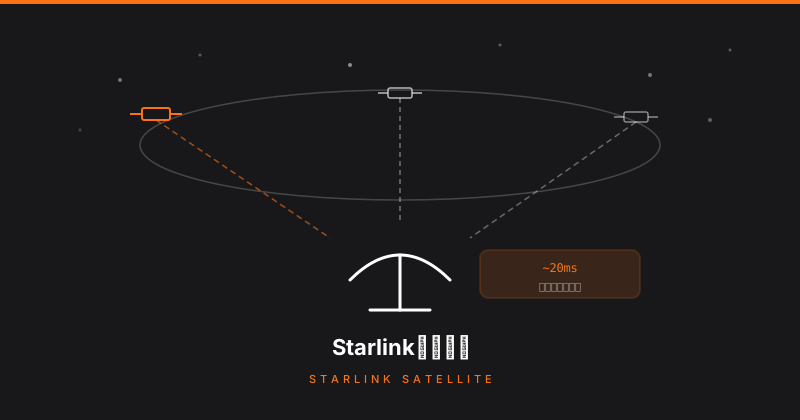
StarLinkとは StarLink(スターリンク)はスペースX社が運営する低軌道衛星インターネットサービスです。地上から約550km上空の衛星と通信し、既存の通信インフラがない場所でもブロードバンド相当のインターネット接続を提供します。 配信現場での利点: 山間部・屋外・施設外での配信が可能 既設インターネット回線がない会場での代替手段 光回線工事が不要(ディッシュとルーターのみ) StarLinkの回線特性 実測値の目安 StarLinkの実測値は時間帯・天候・衛星密度によって大きく変動します。 項目 目安 下りレート 50〜300Mbps(変動大) 上りレート 10〜50Mbps(変動大) レイテンシ 20〜60ms パケットロス 通常0.1%未満・悪天候時は増加 従来の静止衛星(約35,000km)と比べ、低軌道(550km)なのでレイテンシが大幅に低く、配信用途に使えるレベルです。 上りレートの変動に注意 配信で重要なのは上りレートです。StarLinkの上りは時間帯・衛星密度によって10Mbpsを下回ることもあります。 実際の現場では: 配信ビットレートは最大6Mbps以下に設定する OBSで「動的ビットレート」機能を有効にして自動調整させる 本番前の実測テストを必ず行う CGNAT(キャリアグレードNAT)の問題 StarLinkはCGNATを使用しており、固定のグローバルIPアドレスが割り当てられません。 配信への影響 影響なし(送信型): RTMP配信(OBSからYouTube等へ送り出す) SRT呼び出しモード(SRT Caller) 影響あり(受信型): SRT待ち受けモード(SRT Listener) 外部からのVPN接続(ポート開放不可) リモートデスクトップ CGNAT対策 Tailscaleを使う: Tailscale(ゼロトラストVPN)はCGNAT環境下でも動作します。StarLink経由でもTailscaleのP2Pまたはリレー接続が可能です。 SRTはCallerモードを使う: StarLink経由では受信側でなく送信側が接続を開始する「Callerモード」を使います。 設置・電源の注意点 アンテナの設置 StarLinkのディッシュ(アンテナ)は上空の視界が開けていることが必要です。 木や建物でアンテナ方向が遮られると接続が不安定になる StarLinkアプリ(スマートフォン)で「障害物チェック」機能を使い、設置前に確認する 屋外イベントでは前日に設置してテストしておく 消費電力と電源 機種 消費電力 Standard(丸型・旧) 50〜75W Standard(四角・新型) 40〜60W HighPerformance 110〜150W 電源の確保: AC100V電源が必要(延長コード・分電盤からの引き込み) 発電機を使う場合はA正弦波インバーター発電機を選ぶ(矩形波は機器を傷める) UPSを組み合わせると電源瞬断に対応できる 悪天候への対策 強雨・豪雪・濃霧では接続が不安定になることがあります。 雨除けを設ける(防水仕様ではあるが、直接の強雨は性能低下を招くことも) バックアップとして4G/5Gのモバイル回線を準備しておく 接続が切れた際の再接続時間(通常30秒〜2分)を考慮した配信設定をする バックアップ回線との組み合わせ StarLinkは優れた一次回線ですが、単独で本番配信に使うのはリスクがあります。 推奨構成: ...

2026年5月8日 · 1 分 · evcast
ネットワーク

ルーター・スイッチ・APの役割:配信現場で使うネットワーク機器の基礎

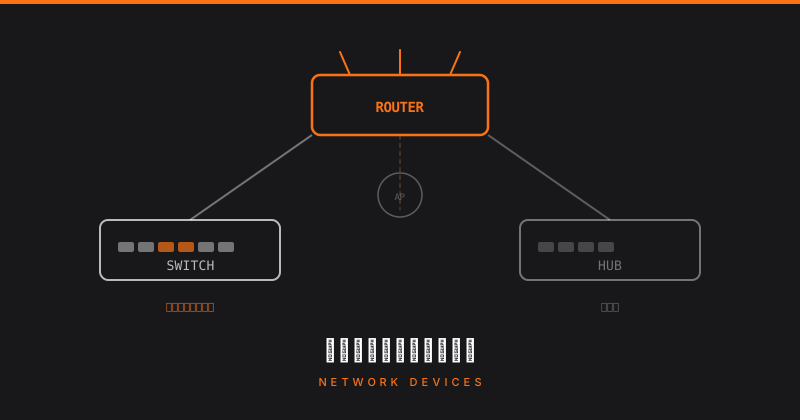
ネットワーク機器の全体像 配信現場のネットワークは以下の機器で構成されます。 インターネット回線(光・StarLink等) ↓ ルーター(インターネット接続・VLAN・QoS) ↓ L2スイッチ(機器の接続を集約) ↓ 各機器(配信PC・スイッチャー・NDIカメラ等) + Wi-Fi AP(スタッフ・観客の無線接続) ルーター ルーターは異なるネットワーク間(インターネットとLAN、VLANとVLAN)をつなぐ機器です。配信現場ではもっとも重要な機器の一つです。 ルーターの主な役割 インターネット接続(PPPoE・IPoE等) DHCP(IPアドレスの自動割り当て) NAT(LAN内のIPをグローバルIPに変換) VLAN間ルーティング ファイアウォール(パケットフィルタリング) QoS(帯域制御) 家庭用 vs 業務用ルーター 比較項目 家庭用 業務用 価格 5,000〜30,000円 30,000〜200,000円以上 VLAN対応 多くは非対応 標準対応 QoS 簡易的 詳細設定可能 安定性 長時間稼働で不安定になることも 高い(設計段階から対策) 設定 GUIで簡単 CLIが中心(習熟が必要) 配信現場で使える業務用ルーター: NEC UNIVERGE IX2105:コンパクト・高機能・現場定番 YAMAHA RTX1300:UIが分かりやすい・日本語ドキュメントが豊富 Cisco 1100シリーズ:小規模事業者向け・GUI設定 MikroTik hEX:安価・高機能(設定難易度は高め) L2スイッチ(レイヤー2スイッチ) スイッチは複数のデバイスをLANに接続するための集線装置です。「ハブ」の進化版で、ポート間の通信を効率的に管理します。 スイッチの種類 アンマネージドスイッチ(設定なしで使える) 電源を入れるだけでLANが使える VLAN等の高度な設定は不可 価格:3,000〜15,000円 用途:シンプルな有線LANの拡張 マネージドスイッチ(L2管理スイッチ) VLANの設定が可能 ポートごとの速度・設定が細かく管理できる 価格:10,000〜50,000円以上 用途:VLAN分離が必要な配信現場 主な選択肢: TP-Link TL-SG108E(8ポート・VLAN対応・安価・約3,000円) NETGEAR GS308E(8ポート・VLAN対応・約6,000円) Cisco CBS350(24ポート・高機能・業務向け) PoE(Power over Ethernet)スイッチ LANケーブルを通じて機器に電源を供給する機能です。Wi-Fi AP・NDI対応PTZカメラ・IPカメラ等はPoE対応製品が多く、電源ケーブルを引き回す手間が省けます。 ...

2026年5月8日 · 1 分 · evcast
ネットワーク

QoSとは:配信トラフィックを優先する仕組みと設定の考え方

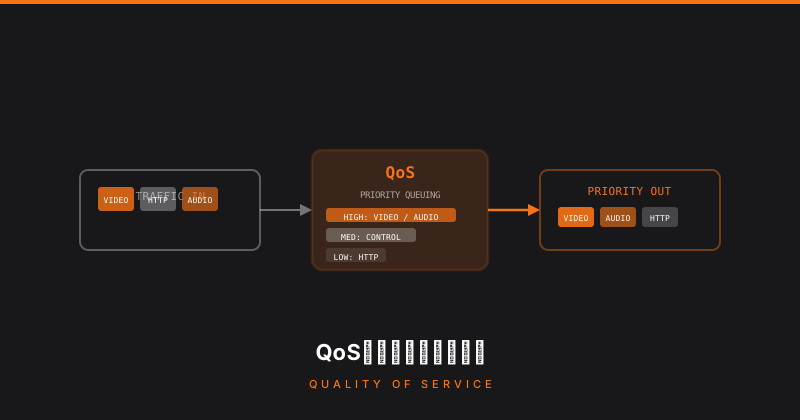
QoSとは QoS(Quality of Service)は、ネットワーク上のパケットに優先度を設定し、重要なトラフィックを優先的に通過させる仕組みです。 回線が混雑したとき、優先度の低いパケットを待たせて、優先度の高いパケットを先に送り出すことで、配信の安定性を保ちます。 QoSが必要になる状況 回線に余裕がある状態(50Mbps回線で10Mbpsしか使っていない等)ではQoSはほぼ意味がありません。QoSが効果を発揮するのは回線が混雑しているときです。 具体的には: スタッフが大容量ファイルをダウンロードしながら配信している 観客Wi-Fiの帯域使用量が急増して配信の帯域を圧迫している 複数の配信・Zoom・NDIが同じ回線を共有している QoSの分類方法 トラフィックを分類して優先度を設定します。分類方法は主に3つです。 ①ポート番号で分類 特定のTCP/UDPポートを使うトラフィックを優先します。 プロトコル ポート番号 RTMP TCP 1935 SRT UDP 9000〜(設定による) Zoom UDP 8801〜8802 HTTP/HTTPS TCP 80/443 RTMPはTCP 1935を使うため、このポートを最優先に設定します。 ②IPアドレスで分類 配信PCのIPアドレスを指定して、そのデバイスからのトラフィックをすべて優先します。 192.168.10.100(配信PC)→ 最優先 192.168.20.0/24(スタッフ帯域)→ 中 192.168.30.0/24(観客Wi-Fi帯域)→ 低 ③DSCP(差別化サービスコードポイント) パケットのIPヘッダーにDSCPマーキングを付け、ルーター・スイッチがそれを読んで優先度を判断します。エンドツーエンドでQoSを統一できますが、設定が複雑です。 DSCPクラス 用途の目安 EF(46) 音声・リアルタイム動画 AF41(34) ビデオ会議 BE(0) 一般トラフィック QoSが効果を発揮する範囲 重要な制約:QoSが効くのは自分が管理するルーター・スイッチまでです。 配信PC → (QoS有効) → 自前ルーター → ISP回線 → インターネット ↑ ここまでしかQoSは効かない ISPより先のインターネット上ではQoSは機能しません。ただし、拠点内での帯域配分(配信PCが優先的に回線を使えるようにする)は効果があります。 具体的な設定例(概念) 帯域制限付きキューを使った設定の考え方: 最大アップロード帯域:50Mbps として 配信(RTMP TCP1935):最低保証 15Mbps・最大 30Mbps Zoom・会議系:最低保証 5Mbps・最大 20Mbps その他:残りの帯域(最大 50Mbps) このように「帯域保証」と「最大帯域」を組み合わせることで、配信が常に安定した帯域を確保できます。 ...

2026年5月8日 · 1 分 · evcast
ネットワーク

VLANとは:配信現場でのネットワーク分離の考え方

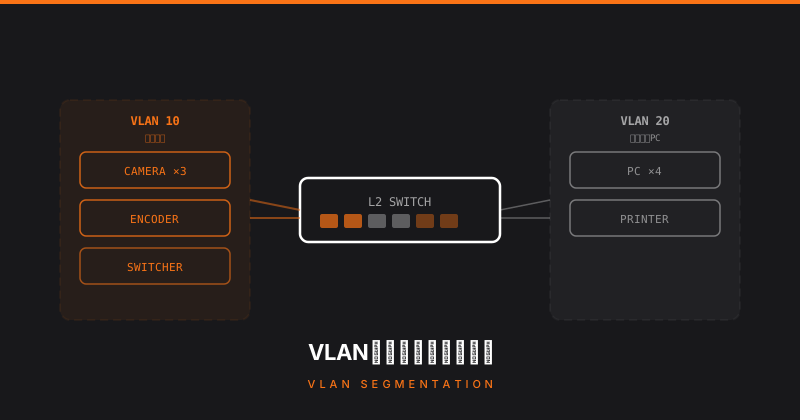
VLANとは VLAN(Virtual Local Area Network)は、物理的に同じネットワーク機器に接続していても、論理的に異なるネットワークとして分離する技術です。 物理的なLANケーブルを引き直すことなく、設定だけで複数の独立したネットワークを作れます。 なぜ配信現場でVLANが必要か すべての機器が同じネットワークにいると、以下の問題が起きます。 帯域の奪い合い: 観客のスマートフォンが動画を見ると、配信の帯域が圧迫される セキュリティリスク: 配信PCと観客のデバイスが同じネットワーク上にある ブロードキャストの影響: 大量のデバイスによるブロードキャストが配信PCに届く VLANで分離することで、これらの問題を解決できます。 VLANの仕組み スイッチのポートに「VLAN ID」を割り当てることで、同じスイッチでも別のネットワークとして扱えます。 物理スイッチ(1台) ├── ポート1-4:VLAN10(配信系) ├── ポート5-8:VLAN20(運営Wi-Fi) └── ポート9-12:VLAN30(観客Wi-Fi) VLAN10に繋いだ配信PCと、VLAN30に繋いだ観客のWi-Fi APは、設定上は別のネットワークになります。 タグVLAN(トランクポート) スイッチとルーター間、またはスイッチとスイッチ間の接続では、タグVLAN(802.1Q) を使います。1本のケーブルに複数のVLANのデータを乗せて転送できます。 Wi-Fi AP(アクセスポイント)は複数のSSIDを1台で扱い、それぞれのSSIDに異なるVLANを割り当てることができます(VLAN対応AP限定)。 イベント現場でのVLAN設計例 VLAN ID 名前 主な用途 機器 VLAN10 配信系 配信・映像 配信PC・スイッチャー・NDIカメラ VLAN20 運営系 スタッフ業務 スタッフPC・タブレット VLAN30 ゲストWi-Fi 来場者 観客スマートフォン VLAN40 管理 機器管理 ルーター・スイッチ管理ポート 各VLANはルーターを通じてインターネットに出られますが、VLAN間の直接通信はルーターのACL(アクセス制御リスト)で制御します。 VLAN間の通信制御の例 VLAN10(配信) → インターネット:許可 VLAN20(運営) → インターネット:許可 VLAN30(ゲスト)→ インターネット:許可 VLAN30(ゲスト)→ VLAN10(配信):拒否(セキュリティのため) VLANに必要な機器 機器 必要条件 L2管理スイッチ VLAN設定に対応(「アンマネージドスイッチ」は不可) ルーター VLAN間ルーティング・DHCP per VLAN対応 Wi-Fi AP 複数SSID・タグVLAN対応(業務用AP推奨) 代表的な機器: ...

2026年5月8日 · 1 分 · evcast
ネットワーク

帯域の計算方法:配信・NDI・Zoomが同時に使う帯域を把握する

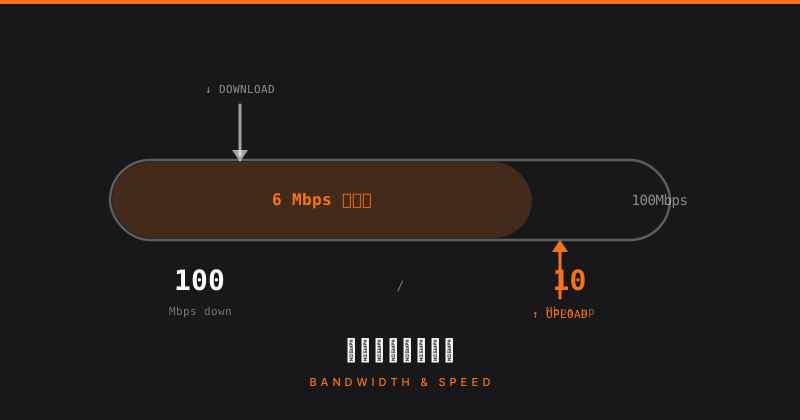
帯域(バンド幅)とは 帯域(バンドウィズ)とは、一定時間にどれだけのデータを転送できるかを示す値です。単位はbps(bits per second)。一般的にMbps・Gbpsで表します。 配信現場ではアップロード帯域(配信サーバーへ送り出す方向)が重要です。ダウンロード帯域が速くても、アップが遅ければ配信は落ちます。 各用途の帯域消費目安 配信(RTMP・SRT) 配信品質 ビットレート目安 必要アップ帯域 720p 30fps 3〜4Mbps 6〜8Mbps 1080p 30fps 5〜8Mbps 10〜16Mbps 1080p 60fps 8〜12Mbps 16〜24Mbps 4K 30fps 20〜40Mbps 40〜80Mbps 余裕係数として1.5〜2倍を確保します。 ネットワークは常に100%の安定ではなく、揺れ(ジッタ)があるためです。 NDI(LAN内) NDIはLAN内の通信なので、インターネット回線の帯域は消費しません。ただしスイッチ・ケーブルの帯域を消費します。 NDI品質 帯域消費(1台あたり) NDI Full(1080p60) 約120Mbps NDI HX3(1080p60) 約20〜40Mbps NDI HX2(1080p30) 約8〜16Mbps NDIカメラ4台をフルHDで運用する場合、LAN内に 4×120=480Mbps の帯域が必要です。1Gbpsスイッチでは不足する場合があります。 10Gbpsスイッチか、NDI HXに切り替えるかを検討します。 Zoom・Webex(リモート登壇) 用途 消費帯域 Zoom HD送受信 上下各 3〜5Mbps Zoom 720p 30fps 上下各 1.5Mbps Webex 1080p 上下各 4Mbps Zoomは上下両方の帯域を使います。リモート登壇者が多い場合は合算して計算します。 観客・スタッフのWi-Fi 1人あたり1〜5Mbpsとして、接続人数をかけて想定します。ただし全員が同時最大通信するわけではないため、同時接続数×30〜50% を実効値として見積もります。 帯域計算の例 例:観客100人・配信1080p・リモート登壇者2人の構成 用途 アップ帯域 ダウン帯域 配信RTMP(1080p8Mbps) 16Mbps - Zoom登壇者2人 10Mbps 10Mbps スタッフ10人Wi-Fi 15Mbps 15Mbps 観客100人(30%同時) 15Mbps 50Mbps 合計 56Mbps 75Mbps この例では、アップロード60Mbps以上・ダウンロード80Mbps以上の回線が必要です。 ...

2026年5月8日 · 1 分 · evcast