ネットワーク

有線・Wi-Fiの使い分け:配信現場でのネットワーク接続ガイド

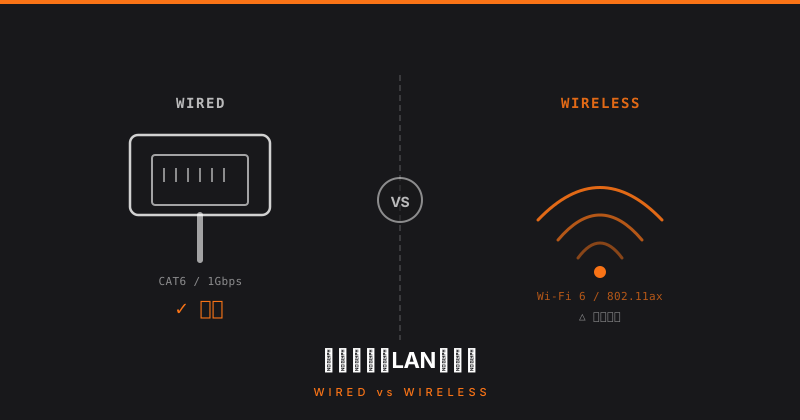
配信現場での有線 vs Wi-Fi ライブ配信では「安定性」が最優先です。Wi-Fiは柔軟ですが電波干渉・距離減衰・チャンネル競合が起きます。有線LANはケーブルが必要ですが、安定性では圧倒的に優れています。 基本方針: 配信・音響に関わる機器は有線LAN。観客・スタッフの情報端末はWi-Fi。 有線LANが必須の機器 機器 理由 配信PC 途切れると配信断。最重要 NDIカメラ・エンコーダー 高帯域(100Mbps/台)・遅延安定が必要 ビデオスイッチャー(有線対応機種) 安定した制御通信が必要 IPインターカム 遅延が少ない有線が適切 Wi-Fiを使って良い機器・用途 スタッフのタブレット・スマートフォン(進行管理・SNS等) 登壇者のPCスライド送り(Bluetooth代替) 観客向けゲストWi-Fi カメラリモコン(ワイヤレス操作) 観客Wi-Fiはあくまで「おまけ」として設計し、配信回線と切り離しておくことが重要です。 LANケーブルの種類と選び方 カテゴリ 最大速度 用途 Cat5e 1Gbps 一般的なLAN配線 Cat6 1Gbps(高品質) 長距離・ノイズ環境での使用 Cat6A 10Gbps NDI複数台など高帯域が必要な場合 現場ではCat6以上を使うのが安全です。既製品ケーブル(コネクタ付き)は製造品質が安定しており、現場で自作するより信頼できます。 ケーブル長の注意点 LANケーブルは最大100mまで(イーサネット規格) 100mを超える場合はスイッチングハブ(中継器)を使う POEエクステンダーを使うと電源も中継可能 Wi-Fiのチャンネル設計 2.4GHz vs 5GHz vs 6GHz 周波数帯 特徴 用途 2.4GHz 遠くに届く・壁に強い。混雑しやすい 広い会場での観客Wi-Fi 5GHz 速い・干渉少ない。距離・壁に弱い スタッフ・配信関係者 6GHz(Wi-Fi 6E) 最も空いている。最新機器のみ対応 高密度環境での配信補助 チャンネル干渉を避ける 2.4GHzは隣接チャンネルが干渉します。複数のAPを使うなら1ch・6ch・11chの3つを使い分けます。 5GHzはチャンネル数が多く干渉しにくいため、会場内に複数APを設置する際は5GHzを中心に設計します。 会場によって注意すること 大型展示会場・体育館:電子機器が多く2.4GHz帯は特に混雑 屋外:気象レーダーとDFS(動的周波数選択)で5GHz帯が使えないチャンネルがある ホテル宴会場:建物設備Wi-Fiと干渉することがある 配線計画のポイント 事前に**ネットワーク図(配線図)**を書いてから設営に入ります。 回線引き込み箇所(ONU/ルーター設置場所)を決める 幹線ケーブル(ルーター→スイッチ)を引く 各エリアのスイッチからデバイスへ分岐 Wi-Fi APの設置場所と電源を確保 まとめ 配信PC・NDI機器は有線LAN一択です。Wi-Fiは「使っても良い範囲」を明確にし、配信の帯域と切り離して運用します。ケーブルはCat6以上を使い、チャンネル設計をして干渉を減らすことが安定した現場ネットワークの基本です。 ...
2026年5月8日 · 1 分 · evcast
配信

配信プラットフォームの特性:YouTube・ニコ生・Twitchの違い

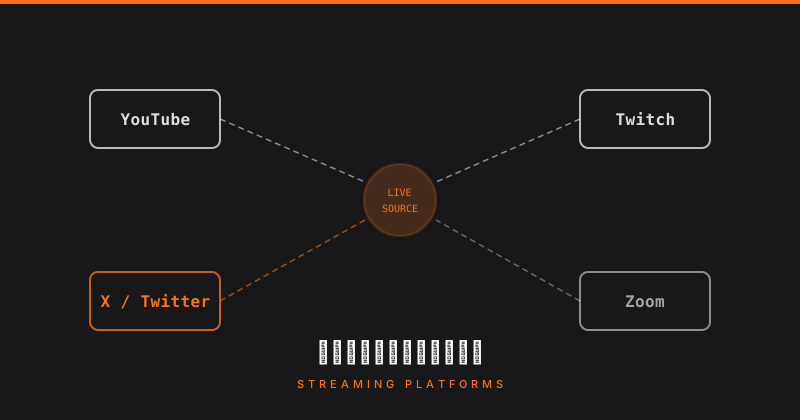
プラットフォーム選びの重要性 ライブ配信するプラットフォームによって、視聴者層・機能・技術的な制限が大きく異なります。イベントの目的と視聴者に合わせて選ぶことが重要です。 YouTube Live 特徴 最大の視聴者数を持つプラットフォーム アーカイブが自動で残る 限定公開・メンバー限定配信が可能 チャット・スーパーチャット機能あり 技術仕様 最大ビットレート:51Mbps(4K・60fps) 推奨:4〜6Mbps(1080p・30fps) 低遅延モード / 超低遅延モードあり プロトコル:RTMP 向いている用途 一般公開のイベント配信 アーカイブをそのまま公開したい場合 初めてライブ配信する場合(設定が分かりやすい) 注意点 モバイルアプリからのライブ配信は電話番号確認が必要(登録者数による制限は2023年に廃止) PC・エンコーダーからの配信は確認手続きのみで利用可能 著作権保護された音楽を流すとアーカイブが削除される ニコニコ生放送 特徴 日本最大のライブ配信プラットフォームの一つ 画面上にコメントが流れる独特のUI 有料会員(プレミアム)向け機能が充実 チャンネル機能で有料配信が可能 技術仕様 最大ビットレート:6Mbps(プレミアム会員・チャンネル) 一般:3Mbps程度 プロトコル:RTMP 向いている用途 日本の視聴者向けのコミュニティ配信 文化系イベント・同人系イベント コメントを演出に使いたい場合 注意点 無料会員は画質・機能に制限がある 国内特化のため、海外視聴者には向かない Twitch 特徴 ゲーム配信に特化したプラットフォーム(最近は多ジャンル化) 一般ユーザーの実用上限は6Mbps。Partnerは最大8,500kbpsまで利用可能(2022年〜) クリップ・ハイライト機能が使いやすい パートナー制度が充実 技術仕様 最大ビットレート:6Mbps(一般)/ 8,500kbps(Partner) プロトコル:RTMP 低遅延モードあり(3〜5秒) 向いている用途 eスポーツ・ゲーム系イベント 英語圏の視聴者向け 限定配信・非公開配信 一般公開しない会員制・限定配信の場合: 方法 特徴 YouTube限定公開 URLを知っている人だけ視聴 YouTubeメンバー限定 有料メンバーのみ視聴 Vimeo Livestream 有料、法人向け、視聴者制限可能 自前サーバー(nginx-rtmp等) 完全コントロール可能、技術知識が必要 プラットフォームを選ぶ基準 優先事項 おすすめ 一般公開・最大リーチ YouTube Live 日本語コミュニティ ニコニコ生放送 ゲーム・eスポーツ Twitch 有料・限定配信 YouTube(メンバー限定)・Vimeo 完全コントロール 自前配信サーバー まとめ 一般的なイベント配信はYouTube Liveが最もシンプルで視聴者も集めやすいです。ターゲットや目的に応じてプラットフォームを選び、必要に応じて複数同時配信(マルチ配信)も検討しましょう。 ...

2026年5月8日 · 1 分 · evcast
配信

スイッチャーとは:AVミキサーの役割と選び方

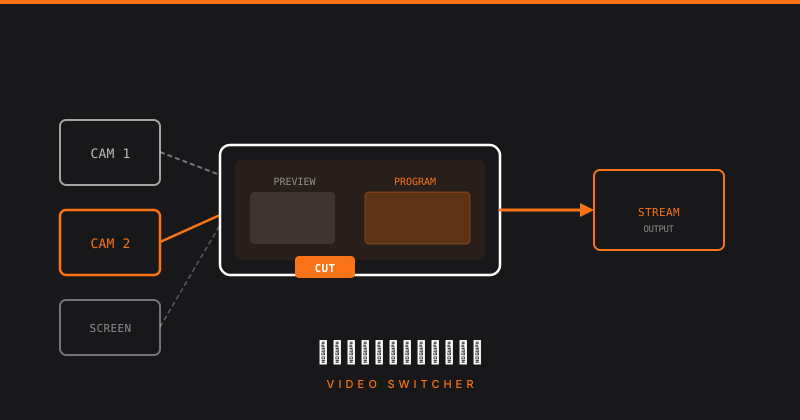
スイッチャーとは スイッチャー(ビデオスイッチャー)は、複数の映像ソース(カメラ・PC画面・テロップ等)を切り替えて出力する機器です。テレビ番組制作で使われている「スイッチャー」と同じものです。 複数のカメラを切り替えながら配信する場合に必要です。1カメラのみであればスイッチャーは不要です。 スイッチャーの役割 複数カメラの映像を切り替える 映像にテロップ・ロゴ・画像を重ねる(タイトル合成) 画面を分割表示する(PinP・マルチビュー) 音声と映像を同時に扱う(AVミキサー) ソフトウェアスイッチャー vs ハードウェアスイッチャー OBS(ソフトウェアスイッチャー) OBSはスイッチャーとしても機能します。シーンを切り替えることでカメラやソースを切り替えられます。 メリット: 無料、PCだけで完結 デメリット: 操作がマウスのみ(物理ボタンがない)、PCに負荷がかかる Stream Deck等の物理コントローラーと組み合わせることで操作性が改善します。 ハードウェアスイッチャー 専用機器でスイッチングを行います。 Roland VR-6HD HDMI入力6系統+音声ミキサー一体型 USB-Cで配信PCに音声・映像を一括送信 タッチパネル操作 価格:約20万円 Blackmagic ATEM Mini Pro HDMI入力4系統 USB-C経由でOBSに接続、または直接RTMP配信可能 価格:約5万円 Blackmagic ATEM Mini Extreme ISO HDMI入力8系統 全入力をISOで個別録画可能 価格:約15万円 音声ミキサー内蔵型 vs 外部ミキサー接続 Roland VR-6HDのように音声ミキサーが内蔵されているものは、PAミキサーと配信スイッチャーが一体化しているため機材がコンパクトになります。ただし本格的なPA用途(多チャンネル・細かいEQ調整)には別途PAミキサーが必要になることもあります。 どれを選ぶか 規模・用途 おすすめ 1カメラ スイッチャー不要(OBSで完結) 2〜4カメラ・小規模 ATEM Mini Pro(約5万円) 4〜6カメラ・音響も扱う Roland VR-6HD(約20万円) 大規模・本格的な制作 Roland V-160HD、ATEM Constellation 等 まとめ スイッチャーは複数カメラを切り替える際に必要な機材です。小規模ならOBS単体で代替でき、中規模以上になるとハードウェアスイッチャーの安定性と操作性が活きてきます。音声も扱うなら音声ミキサー内蔵型が便利です。

2026年5月8日 · 1 分 · evcast
配信

カメラと配信の接続方法:HDMI・NDI・キャプチャーボードの使い分け

カメラを配信に使う方法 カメラからの映像を配信PCに取り込む方法は主に3つあります。 ①HDMIキャプチャーボード経由 最も一般的な方法です。カメラのHDMI出力をキャプチャーボードに繋ぎ、USBでPCに接続します。 カメラ HDMI出力 ↓ HDMI ケーブル キャプチャーボード ↓ USB 配信PC(OBS) メリット: ほぼすべてのカメラに対応(HDMI出力があれば使える) OBSが「映像キャプチャデバイス」として認識する 比較的安価(5,000〜30,000円) デメリット: カメラごとにキャプチャーボードが必要 長距離HDMI伝送はケーブル品質・長さに注意(15m以上はHDMIエクステンダーを使う) 選び方のポイント: USB 3.0接続のものを選ぶ(USB 2.0は帯域が不足する場合あり) 4K入力が必要か確認する Blackmagic Design、Elgato、AVERMEDIA等が定番 ②NDI(ネットワーク経由) NDI対応カメラやNDIエンコーダーを使うと、LANケーブル1本で映像を配信PCに送れます。 NDI対応カメラ or カメラ+NDIエンコーダー ↓ LAN(有線) スイッチングハブ ↓ LAN 配信PC(OBS+NDI プラグイン) メリット: ケーブル1本で長距離伝送可能(100mのLANケーブルでも届く) 複数カメラをLAN上に集約できる カメラ側の電源もPoEで供給できる(PoE対応機種) デメリット: LAN帯域を消費する(1080p30で約100Mbps) NDI対応機器が必要 OBSのNDI対応はプラグイン(NDI Tools)が必要 ③USB接続(Webカメラ・一部ミラーレス) WebカメラやUSBビデオクラスに対応したミラーレスカメラは、USBで直接PCに接続できます。 メリット: ケーブル1本で接続完了 設定がシンプル デメリット: USB延長に制限がある(最大5m程度) 画質がHDMI経由より劣る場合がある カメラの種類別の接続方法 カメラの種類 推奨接続方法 ビデオカメラ(業務用) HDMI → キャプチャーボード ミラーレス一眼 HDMI(クリーンHDMI設定) → キャプチャーボード PTZカメラ NDI or HDMI Webカメラ USB直結 アクションカメラ(GoPro等) HDMI → キャプチャーボード クリーンHDMI出力とは 一眼カメラのHDMI出力には、バッテリー残量や設定値などのカメラ情報(オンスクリーンディスプレイ)が映り込む場合があります。「クリーンHDMI出力」設定をONにすることで、映像のみを出力できます。機種によって設定場所が異なります。 ...

2026年5月8日 · 1 分 · evcast
配信

配信遅延(レイテンシ)の仕組み:どこで遅延が発生するか

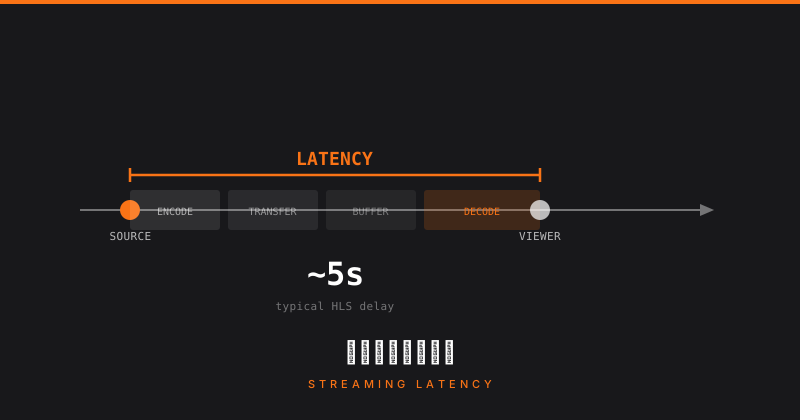
配信に遅延は必ず存在する ライブ配信では、カメラで撮影した映像が視聴者の画面に届くまでに必ず遅延(レイテンシ)が生じます。完全なゼロは実現できません。遅延がどこで発生するかを理解することで、必要に応じて減らす対策が取れます。 遅延が発生する場所 カメラ撮影 ↓ [①カメラ内処理:数フレーム〜数百ms] キャプチャーボード / HDMI入力 ↓ [②キャプチャー処理:数十ms] OBS(エンコード) ↓ [③エンコード時間:数十〜数百ms] ネットワーク送信 ↓ [④ネットワーク遅延:数十〜数百ms] 配信サーバー(YouTube等) ↓ [⑤バッファリング:数秒〜数十秒] 視聴者のプレーヤー ↓ [⑥デコード・再生バッファ:数百ms〜数秒] 視聴者の画面 合計:通常5〜30秒。低遅延設定で1〜3秒程度まで短縮可能。 各段階での遅延の詳細 ①カメラ内処理 映像センサーからHDMI出力までの処理時間です。業務用カメラは短く、一眼カメラやアクションカメラは長い傾向があります。 ③エンコード OBSでのエンコード処理時間です。x264(CPU)はNVENC(GPU)より遅延が大きい場合があります。OBSのプレビュー遅延とは別物なので注意。 ⑤バッファリング(最大の要因) 配信プラットフォームが映像を受け取ってから視聴者に配信するまでのバッファです。ここが最も大きな遅延を生みます。 モード バッファ遅延の目安 YouTube通常 15〜30秒 YouTube低遅延 3〜7秒 YouTube超低遅延 1〜3秒 Twitch低遅延 3〜5秒 遅延を減らすべき場面 視聴者とのリアルタイムコミュニケーション(コメント読み上げ等) スポーツ競技の実況(結果がすぐ知られると問題がある場合) インタラクティブなオンラインイベント 遅延を許容できる場面 一方向の講演・セミナー配信 アーカイブ目的の配信 視聴者との双方向性が不要な配信 音声と映像のズレ(AV同期) 遅延とは別に、音声と映像がズレる「AV非同期」問題も現場でよく起きます。 主な原因: キャプチャーボードの映像遅延に音声が追いついていない Bluetoothオーディオの遅延 OBSの音声同期設定のずれ 対処法: OBSの「音声の詳細プロパティ」→「同期オフセット」で音声を遅らせて映像に合わせます。 まとめ 配信遅延の大部分は配信プラットフォームのバッファで発生します。低遅延が必要な用途では「超低遅延モード」を使い、SRTで配信サーバーを自前に持つことも選択肢です。多くのイベント配信では通常モードで十分です。

2026年5月8日 · 1 分 · evcast
配信

エンコーダの種類と選び方:OBS・ハードウェアエンコーダの違い

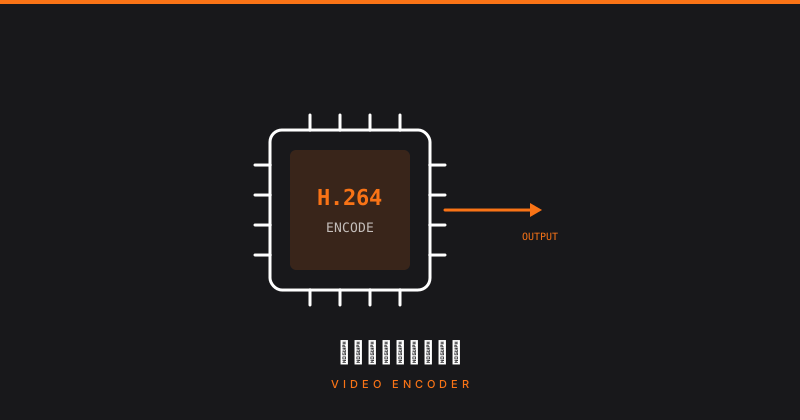
エンコーダとは エンコーダとは、カメラや音声の入力をリアルタイムで圧縮(エンコード)して配信・録画する機器・ソフトウェアです。大きくソフトウェアエンコーダとハードウェアエンコーダに分かれます。 ソフトウェアエンコーダ PCのCPU・GPUを使ってエンコードを行うソフトウェアです。 OBS Studio(Open Broadcaster Software) 最も普及している無料の配信ソフトです。 できること: 映像・音声の合成(シーン・ソースの管理) RTMP・SRT・NDI出力 録画(ローカル保存) 仮想カメラ出力 プラグインで機能拡張 エンコーダの選択(OBS内): x264: CPUでエンコード。互換性が最高。CPUパワーが必要 NVENC(NVIDIA GPU): GPUでエンコード。CPUに負担をかけない QuickSync(Intel GPU): IntelのGPUを使用 推奨設定: NVIDIAのGPUがあればNVENCを使い、CPUの負荷を下げます。GPUがなければx264を使います。 その他のソフトウェアエンコーダ Wirecast: 有料。多機能でプロ向け vMix: 有料。仮想スタジオ・VR対応 XSplit: 有料(無料プランあり) ハードウェアエンコーダ 専用ハードウェアがエンコードを行う機器です。 メリット: PCへの負荷がほぼゼロ 安定している(PCのソフトクラッシュが起きない) 複数の出力に同時対応しやすい デメリット: 価格が高い(数万〜数十万円) 柔軟性がソフトウェアより低い 設定変更が複雑な場合がある 代表的なハードウェアエンコーダ Roland VR-6HD・VR-4HD: AVミキサー+エンコーダ一体型。USB-CでPCに映像・音声を一括送信できる Blackmagic ATEM Mini Pro ISO: HDMI入力4系統、H.264エンコーダ内蔵 Teradek Vidiu・Cube: 業務用。SRT/RTMP対応、堅牢 ソフトウェア vs ハードウェアどちらを選ぶか ソフトウェア(OBS) ハードウェア コスト 無料〜 数万〜数十万円 PC負荷 高い ほぼゼロ 安定性 PC依存 高い 柔軟性 非常に高い 機種による 初心者向き ◎(無料で始められる) △(高価) プロ現場 ○ ◎ 小〜中規模イベントであれば**OBS+ゲーミングPC(GPU搭載)**が最もコスパが良い選択です。 ...

2026年5月8日 · 1 分 · evcast
配信

ビットレートと画質の関係:配信・収録での適切な設定値

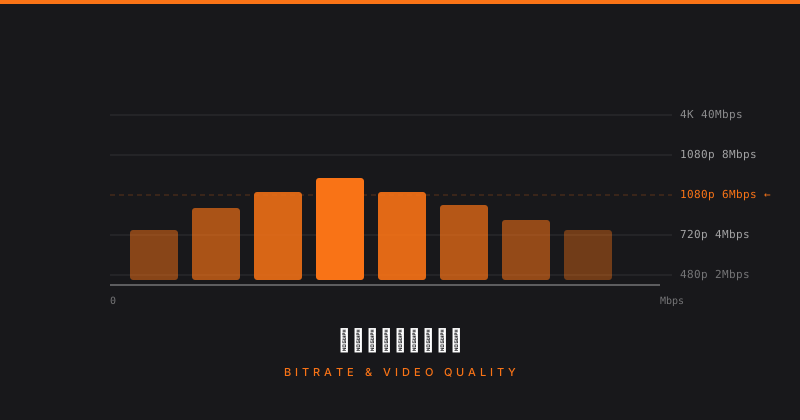
ビットレートとは ビットレート(bit rate)は、1秒間に送受信・処理するデータ量のことです。単位はbps(bits per second)またはMbps(メガビット毎秒)です。 配信・録画の文脈では「映像の情報量」を表し、高いほど画質が良くなりますが、ネットワーク帯域や録画ファイルサイズも大きくなります。 ビットレートと画質の関係 同じ解像度・フレームレートでも、ビットレートが低すぎると画質が落ちます。動きの速いシーン(スポーツ・ゲーム)はビットレートをより多く必要とします。 配信プラットフォーム別の推奨値 YouTube Live 解像度 フレームレート 推奨ビットレート 1080p 60fps 4.5〜9Mbps 1080p 30fps 3〜6Mbps 720p 60fps 2.25〜6Mbps 720p 30fps 1.5〜4Mbps 480p 30fps 0.5〜2Mbps Twitch 一般ユーザー:最大6,000kbps が実用上の上限 Partnerには最大8,500kbpsまで解放されている場合あり(2022年〜) 推奨:3,500〜6,000kbps ニコニコ生放送 最大6,000kbps(プレミアム会員・チャンネル) 一般:3,000kbps程度 回線速度に合わせた設定 重要:ビットレートはアップロード速度の50〜70%以内に設定する アップロード速度10Mbpsの場合、5〜7Mbpsに設定します。ギリギリに設定すると、回線の一時的な揺れで配信が途切れるリスクが高くなります。 StarLinkや4G回線の場合、アップロード速度が変動しやすいため、さらに余裕を持たせて50%以下にするのが安全です。 映像ビットレート vs 音声ビットレート 配信のビットレートは映像と音声に分かれます。 映像: 3,000〜6,000kbps(大部分を占める) 音声: 128〜320kbps(AAC) 音声は320kbpsもあれば十分で、それ以上上げても人間には聞き分けられません。予算(帯域)は映像に割り振るのが合理的です。 CBR vs VBR CBR(固定ビットレート) 常に一定のビットレートで送信します。配信ではCBRを使うのが基本です。配信プラットフォームがCBRを前提に設計されているためです。 VBR(可変ビットレート) 映像の複雑さに応じてビットレートを変動させます。動画ファイルの録画(アーカイブ)では効率が良いですが、ライブ配信には不向きです。 OBSでの設定場所 設定 → 出力 → 配信タブ エンコーダ:x264 またはNVENC H.264 レート制御:CBR ビットレート:回線速度に応じて設定(例:6000kbps) まとめ ビットレートの設定は「回線速度の50〜70%以内」「プラットフォームの推奨値以内」「CBRを使う」の3点を守れば問題ありません。困ったら1080p 30fps / 4,000〜6,000kbpsが多くの現場で使える無難な設定です。 ...

2026年5月8日 · 1 分 · evcast
配信

RTMP・SRT・NDIの違い:配信プロトコルの選び方

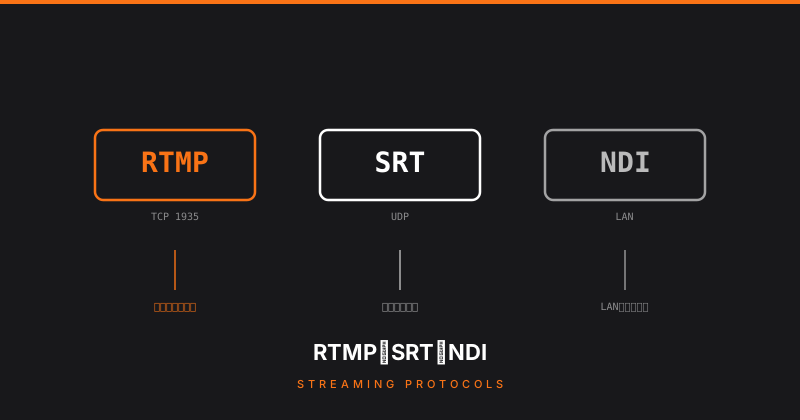
なぜプロトコルを理解する必要があるか 同じ映像を送るにも、どの「通信手順(プロトコル)」を使うかによって遅延・安定性・必要な機材が変わります。用途に合ったプロトコルを選ばないと、不必要な遅延が生じたり、不安定な配信になったりします。 RTMP(Real-Time Messaging Protocol) Adobe が開発した配信プロトコルで、YouTube・Twitch・ニコニコ生放送など主要プラットフォームの標準です。 仕様: TCPベース(パケットロス時に再送する) ポート:1935(HTTPSで443も使用可能) 暗号化:RTMPSで対応 メリット: OBSがデフォルトで対応 主要配信プラットフォームがほぼ対応 設定がシンプル デメリット: 遅延が5〜30秒と大きい パケットロスが多い環境(不安定な回線)では途切れやすい 向いている用途: YouTube Live・Twitchへの一般的なライブ配信 双方向性が不要な講演・セミナー・イベント配信 SRT(Secure Reliable Transport) Haivisionが開発し、現在はオープンソースとして普及している低遅延プロトコルです。不安定なネットワークでも安定した配信ができます。 仕様: UDPベース+独自の再送制御 ポート:任意(デフォルト9000等) AES暗号化対応 メリット: 遅延が0.5〜1秒と小さい パケットロスを自動補正(FEC・ARQ) 暗号化で安全に送れる デメリット: RTMP対応プラットフォームにそのまま送れない(変換サーバーが必要) 設定がRTMPより複雑 向いている用途: StarLinkや4G回線など不安定な回線での配信 会場内の映像を別拠点の配信サーバーに送る 低遅延が必要な用途(競技・競馬・スポーツ中継等) NDI(Network Device Interface) NewTekが開発した、ネットワーク内の映像伝送プロトコルです。インターネット配信ではなく、会場内のLANで機材間を繋ぐために使います。 仕様: IP(LAN)ベース 帯域:1Gbps スイッチを推奨(NDI Full 1080p30fpsで約125Mbps) ソフトウェアで無料で使える(NDI Tools) メリット: 遅延がほぼゼロ(LAN内) ケーブルが不要(LANケーブル1本で映像・音声・制御) OBSが対応(NDI Toolsプラグインが必要) デメリット: LANの帯域を大量に消費する インターネット越しの送信には適さない 対応機器が必要 向いている用途: 会場内のカメラ映像をOBSに取り込む PTZカメラ・スイッチャーとOBSの連携 複数のPCで映像を共有する 三者の比較 RTMP SRT NDI 主な用途 プラットフォーム配信 拠点間伝送 LAN内伝送 遅延 5〜30秒 0.5〜1秒 ほぼゼロ 安定性(不安定回線) 低い 高い - 使用範囲 インターネット インターネット LAN内 設定難易度 低い 中 低い 現場での組み合わせ例 カメラ → NDI → OBS → RTMP → YouTube: 会場内はNDI、外部配信はRTMP カメラ → OBS → SRT → 配信サーバー → RTMP → YouTube: 不安定回線ではSRTで中継サーバーに送りRTMPで配信 まとめ プラットフォームへの配信はRTMP、不安定な回線での拠点間伝送はSRT、LAN内の映像伝送はNDIを使うのが基本です。 ...

2026年5月8日 · 1 分 · evcast
音響・PA

アナログミキサーとデジタルミキサーの違い:現場での選び方

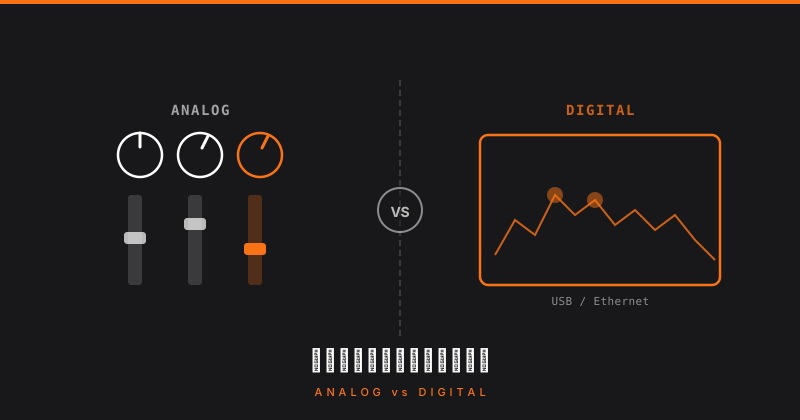
アナログミキサーとは アナログミキサーはすべての操作が物理的なつまみ・フェーダーで行われるミキサーです。信号はアナログのまま処理されます。 代表機種: YAMAHA MG・AG シリーズ、SOUNDCRAFT Signature、Mackie ProFX など 特徴: 見た目のまま操作できる(直感的) 電源を入れればすぐ使える 設定の保存ができない(毎回手動で設定し直し) チャンネル数の上限がある(物理的なチャンネルストリップの数) デジタルミキサーとは デジタルミキサーは音声信号をデジタルに変換して処理します。操作はタッチパネルや専用アプリを使います。 代表機種: YAMAHA DM3・TF シリーズ、Roland M-200i・M-300、BEHRINGER X32 など 特徴: 設定をシーン(プリセット)として保存・呼び出し可能 チャンネル数を柔軟に増やせる(入力カードの追加等) EQ・コンプ・エフェクトが内蔵 iPad等でリモート操作できる機種が多い 慣れが必要・画面が複雑 比較表 項目 アナログ デジタル 操作習得 容易 やや難しい 設定の保存 ❌ ✅ リモート操作 ❌ ✅(機種による) 内蔵エフェクト 少ない 豊富 価格(入門〜中級) 安い(1〜5万円) やや高い(5〜30万円) 現場での安心感 高い(シンプル) 低め(設定ミスのリスク) 定期イベント向け △(毎回設定し直し) ◎(設定呼び出し可能) どちらを選ぶか アナログが向いている場面 イベントのPA経験が浅い 単発イベントで毎回構成が変わる 予算が限られている シンプルな構成(マイク数本+BGM程度) デジタルが向いている場面 同じ会場で定期的にイベントをやる(設定呼び出しが効く) チャンネル数が多い(10ch以上) iPadでステージから遠隔操作したい エフェクトやグループ管理を細かくやりたい 配信との相性 配信を行う場合、デジタルミキサーはUSBオーディオインターフェース機能を内蔵している機種も多く、直接PCに接続してマルチトラック収録・配信送り出しができます。アナログミキサーの場合は別途オーディオインターフェースが必要になるケースがほとんどです。 まとめ 初めてPAをやるならアナログミキサーの方が分かりやすいです。経験を積んで「設定の保存」「リモート操作」「多チャンネル管理」が必要になったタイミングでデジタルに移行するのが自然な流れです。

2026年5月8日 · 1 分 · evcast
音響・PA

ハウリングの原因と対策:フィードバックのメカニズムと現場での対処

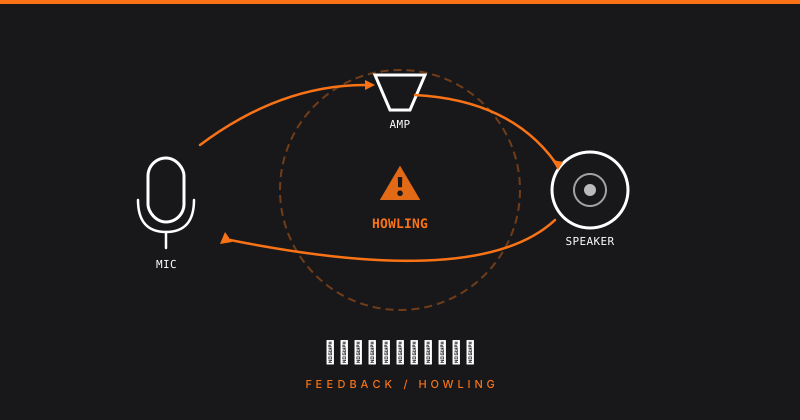
ハウリングとは ハウリング(フィードバック)とは、スピーカーから出た音がマイクに入り、再びアンプで増幅されてスピーカーから出る…というループが発生し、「キーン」「ボー」という不快な音が鳴り続ける現象です。 発生するメカニズム マイク → ミキサー → アンプ → スピーカー ↑ ↓ └────── 音が回り込む ──────────┘ このループが閉じた瞬間、音は際限なく増幅されてハウリングになります。 ハウリングが起きやすい条件 スピーカーの前・近くにマイクがある ゲイン(音量)を上げすぎている 会場の壁・天井が音を反射しやすい EQの特定の周波数が持ち上がっている マイクの指向性と配置が合っていない 予防策 1. スピーカーの後ろにマイクを置く スピーカーには「後ろ」があります。単一指向性マイクの場合、カーディオイドの背面はほとんど音を拾いません。マイクを使う位置をスピーカーの死角に設定することが最大の対策です。 2. ゲインを適切に設定する 入力ゲインを上げすぎない。必要な音量はフェーダーで作り、ゲインは信号レベルの設定に留めます。 3. EQでハウリング周波数を削る ハウリングが起きやすい周波数は会場ごとに異なります。事前に「リングアウト(ハウリング出し)」という作業を行い、ハウリングが発生する周波数をEQでノッチ(削り)しておきます。 リングアウトの手順: マイクを立てて通常の位置に置く フェーダーをゆっくり上げていく ハウリングが起きる寸前の音量を確認 その周波数をEQで1〜3dB削る これを繰り返すと使える音量が上がる 4. マイクは演者に近づける マイクと演者の距離が離れるほど、必要な音量が増えてハウリングしやすくなります。ピンマイクやヘッドセットを使うと距離を一定に保てます。 現場でハウリングが起きたときの対処 すぐにミューとorフェーダーを下げる 原因を特定する(どのマイクか、スピーカーとの位置関係か) EQで該当周波数を削る 音量を少し下げてから再開 慌ててフェーダーを上げ下げすると状況が悪化します。まず落ち着いて音量を下げることが最優先です。 グラフィックEQとパラメトリックEQ ハウリング対策にはグラフィックEQが使いやすいです。31バンドのスライダーが並んでいて、視覚的にどの周波数を操作しているか分かります。 デジタルミキサーにはパラメトリックEQが内蔵されており、周波数・Q値(帯域幅)・ゲインを細かく設定できます。 まとめ ハウリングの予防は「マイクとスピーカーの位置関係」「適切なゲイン設定」「EQによる周波数調整」の3つが柱です。リハーサルでリングアウトを行い、本番前に余裕のある音量設定にしておくことが現場でのトラブル防止になります。

2026年5月8日 · 1 分 · evcast