収録・録音

配信と収録の同時運用:構成パターンと注意点

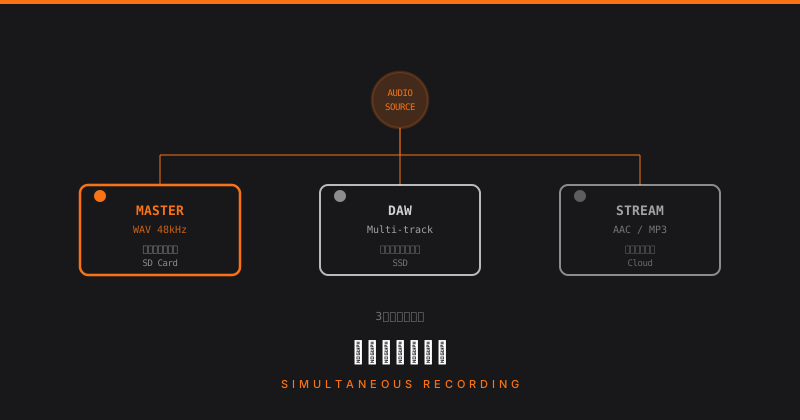
配信と収録を同時に行う理由 イベントのライブ配信と収録を同時に行うのは現場の標準です。 ライブ配信は圧縮(6〜8Mbps)されるため、アーカイブ用としては品質が不十分 配信後に編集・再公開・DVD/Blu-ray化する場合に高品質素材が必要 配信のトラブル時にローカル収録があると後日公開できる パターン①:OBSで配信+録画を同時に行う 最もシンプルな方法です。OBS Studioは配信と録画を同時に実行できます。 設定の分離 OBSの「録画」設定は「配信」設定とは独立して設定できます。 配信設定: コーデック:H.264 ビットレート:6000〜8000kbps(6〜8Mbps) 解像度:1920×1080 FPS:30 録画設定(高品質): コーデック:H.264(NVENC CQP 18)またはH.265 ビットレート:固定でなくCQP(品質優先) 解像度:1920×1080(または4K) FPS:60(必要に応じて) 設定 → 出力 → 録画タブ で配信と別の設定が可能です。 PC性能への影響 配信と録画を同時に行うとPCの負荷が増えます。 対策: GPUエンコード(NVENC/QuickSync)を使うとCPU負荷を大幅削減できる 録画用コーデックをCQP(品質固定)に設定するとビットレート変動を自動調整 配信と録画を同じエンコーダタイプにしない(配信NVENC・録画ProRes等) パターン②:スイッチャーのISO録画機能を使う Blackmagic ATEM Mini Extreme ISO等のスイッチャーは「ISO録画」に対応しています。 カメラ1 →┐ カメラ2 →├→ ATEM Mini Extreme ISO → 配信PC(OBS)→ YouTube カメラ3 →┘ ↓ 各カメラのISO個別録画(USBドライブへ) + スイッチング後の映像も録画 ISO録画では: スイッチング後の映像(PGM)が録画される 各カメラの映像が個別ファイルとして録画される 後から別アングルで再編集できるため、高品質なアーカイブが作れます。 ISOの容量に注意 4カメラをISO録画すると、素材量は4倍になります。4時間のイベントで各カメラ50Mbps×4=200Mbps分のデータが必要です。接続するUSBドライブの容量と書き込み速度を事前に確認します。 パターン③:外部レコーダーを使う スイッチャーのHDMI出力を外部レコーダーに接続して、高品質収録と配信を分離します。 カメラ → スイッチャー │ ├→ HDMI出力 → 外部レコーダー(Atomos Ninja等)→ 高品質録画 │ └→ 配信PC(OBS)→ YouTube 外部レコーダー(Atomos Ninja V等)はProRes・DNxHDでの収録に対応しており、配信PCとは独立して動作します。配信PCがクラッシュしても収録は継続します。 ...
2026年5月8日 · 1 分 · evcast
ネットワーク

StarLinkの特性と注意点:屋外イベントでの衛星インターネット活用

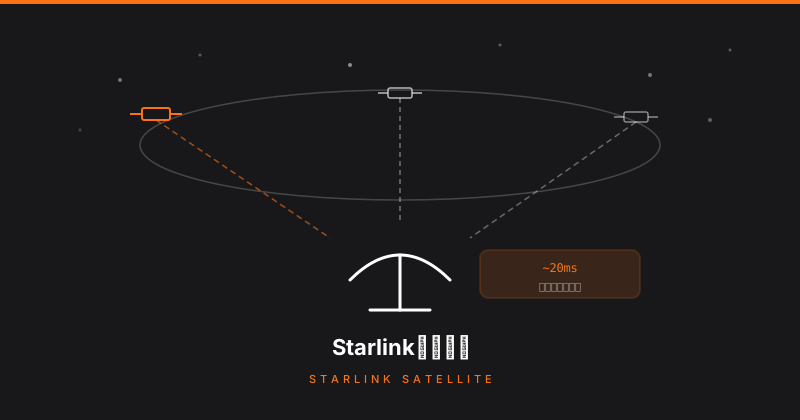
StarLinkとは StarLink(スターリンク)はスペースX社が運営する低軌道衛星インターネットサービスです。地上から約550km上空の衛星と通信し、既存の通信インフラがない場所でもブロードバンド相当のインターネット接続を提供します。 配信現場での利点: 山間部・屋外・施設外での配信が可能 既設インターネット回線がない会場での代替手段 光回線工事が不要(ディッシュとルーターのみ) StarLinkの回線特性 実測値の目安 StarLinkの実測値は時間帯・天候・衛星密度によって大きく変動します。 項目 目安 下りレート 50〜300Mbps(変動大) 上りレート 10〜50Mbps(変動大) レイテンシ 20〜60ms パケットロス 通常0.1%未満・悪天候時は増加 従来の静止衛星(約35,000km)と比べ、低軌道(550km)なのでレイテンシが大幅に低く、配信用途に使えるレベルです。 上りレートの変動に注意 配信で重要なのは上りレートです。StarLinkの上りは時間帯・衛星密度によって10Mbpsを下回ることもあります。 実際の現場では: 配信ビットレートは最大6Mbps以下に設定する OBSで「動的ビットレート」機能を有効にして自動調整させる 本番前の実測テストを必ず行う CGNAT(キャリアグレードNAT)の問題 StarLinkはCGNATを使用しており、固定のグローバルIPアドレスが割り当てられません。 配信への影響 影響なし(送信型): RTMP配信(OBSからYouTube等へ送り出す) SRT呼び出しモード(SRT Caller) 影響あり(受信型): SRT待ち受けモード(SRT Listener) 外部からのVPN接続(ポート開放不可) リモートデスクトップ CGNAT対策 Tailscaleを使う: Tailscale(ゼロトラストVPN)はCGNAT環境下でも動作します。StarLink経由でもTailscaleのP2Pまたはリレー接続が可能です。 SRTはCallerモードを使う: StarLink経由では受信側でなく送信側が接続を開始する「Callerモード」を使います。 設置・電源の注意点 アンテナの設置 StarLinkのディッシュ(アンテナ)は上空の視界が開けていることが必要です。 木や建物でアンテナ方向が遮られると接続が不安定になる StarLinkアプリ(スマートフォン)で「障害物チェック」機能を使い、設置前に確認する 屋外イベントでは前日に設置してテストしておく 消費電力と電源 機種 消費電力 Standard(丸型・旧) 50〜75W Standard(四角・新型) 40〜60W HighPerformance 110〜150W 電源の確保: AC100V電源が必要(延長コード・分電盤からの引き込み) 発電機を使う場合はA正弦波インバーター発電機を選ぶ(矩形波は機器を傷める) UPSを組み合わせると電源瞬断に対応できる 悪天候への対策 強雨・豪雪・濃霧では接続が不安定になることがあります。 雨除けを設ける(防水仕様ではあるが、直接の強雨は性能低下を招くことも) バックアップとして4G/5Gのモバイル回線を準備しておく 接続が切れた際の再接続時間(通常30秒〜2分)を考慮した配信設定をする バックアップ回線との組み合わせ StarLinkは優れた一次回線ですが、単独で本番配信に使うのはリスクがあります。 推奨構成: ...

2026年5月8日 · 1 分 · evcast
ネットワーク

QoSとは:配信トラフィックを優先する仕組みと設定の考え方

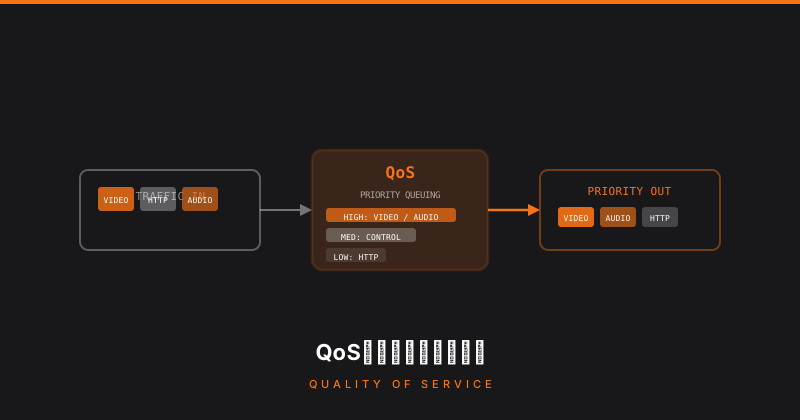
QoSとは QoS(Quality of Service)は、ネットワーク上のパケットに優先度を設定し、重要なトラフィックを優先的に通過させる仕組みです。 回線が混雑したとき、優先度の低いパケットを待たせて、優先度の高いパケットを先に送り出すことで、配信の安定性を保ちます。 QoSが必要になる状況 回線に余裕がある状態(50Mbps回線で10Mbpsしか使っていない等)ではQoSはほぼ意味がありません。QoSが効果を発揮するのは回線が混雑しているときです。 具体的には: スタッフが大容量ファイルをダウンロードしながら配信している 観客Wi-Fiの帯域使用量が急増して配信の帯域を圧迫している 複数の配信・Zoom・NDIが同じ回線を共有している QoSの分類方法 トラフィックを分類して優先度を設定します。分類方法は主に3つです。 ①ポート番号で分類 特定のTCP/UDPポートを使うトラフィックを優先します。 プロトコル ポート番号 RTMP TCP 1935 SRT UDP 9000〜(設定による) Zoom UDP 8801〜8802 HTTP/HTTPS TCP 80/443 RTMPはTCP 1935を使うため、このポートを最優先に設定します。 ②IPアドレスで分類 配信PCのIPアドレスを指定して、そのデバイスからのトラフィックをすべて優先します。 192.168.10.100(配信PC)→ 最優先 192.168.20.0/24(スタッフ帯域)→ 中 192.168.30.0/24(観客Wi-Fi帯域)→ 低 ③DSCP(差別化サービスコードポイント) パケットのIPヘッダーにDSCPマーキングを付け、ルーター・スイッチがそれを読んで優先度を判断します。エンドツーエンドでQoSを統一できますが、設定が複雑です。 DSCPクラス 用途の目安 EF(46) 音声・リアルタイム動画 AF41(34) ビデオ会議 BE(0) 一般トラフィック QoSが効果を発揮する範囲 重要な制約:QoSが効くのは自分が管理するルーター・スイッチまでです。 配信PC → (QoS有効) → 自前ルーター → ISP回線 → インターネット ↑ ここまでしかQoSは効かない ISPより先のインターネット上ではQoSは機能しません。ただし、拠点内での帯域配分(配信PCが優先的に回線を使えるようにする)は効果があります。 具体的な設定例(概念) 帯域制限付きキューを使った設定の考え方: 最大アップロード帯域:50Mbps として 配信(RTMP TCP1935):最低保証 15Mbps・最大 30Mbps Zoom・会議系:最低保証 5Mbps・最大 20Mbps その他:残りの帯域(最大 50Mbps) このように「帯域保証」と「最大帯域」を組み合わせることで、配信が常に安定した帯域を確保できます。 ...

2026年5月8日 · 1 分 · evcast
ネットワーク

帯域の計算方法:配信・NDI・Zoomが同時に使う帯域を把握する

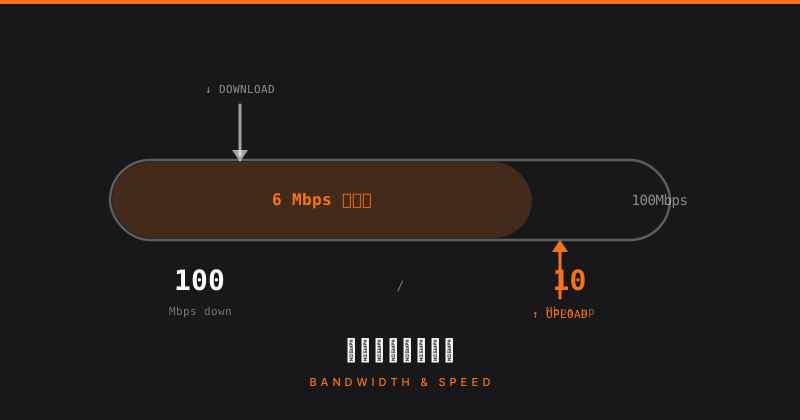
帯域(バンド幅)とは 帯域(バンドウィズ)とは、一定時間にどれだけのデータを転送できるかを示す値です。単位はbps(bits per second)。一般的にMbps・Gbpsで表します。 配信現場ではアップロード帯域(配信サーバーへ送り出す方向)が重要です。ダウンロード帯域が速くても、アップが遅ければ配信は落ちます。 各用途の帯域消費目安 配信(RTMP・SRT) 配信品質 ビットレート目安 必要アップ帯域 720p 30fps 3〜4Mbps 6〜8Mbps 1080p 30fps 5〜8Mbps 10〜16Mbps 1080p 60fps 8〜12Mbps 16〜24Mbps 4K 30fps 20〜40Mbps 40〜80Mbps 余裕係数として1.5〜2倍を確保します。 ネットワークは常に100%の安定ではなく、揺れ(ジッタ)があるためです。 NDI(LAN内) NDIはLAN内の通信なので、インターネット回線の帯域は消費しません。ただしスイッチ・ケーブルの帯域を消費します。 NDI品質 帯域消費(1台あたり) NDI Full(1080p60) 約120Mbps NDI HX3(1080p60) 約20〜40Mbps NDI HX2(1080p30) 約8〜16Mbps NDIカメラ4台をフルHDで運用する場合、LAN内に 4×120=480Mbps の帯域が必要です。1Gbpsスイッチでは不足する場合があります。 10Gbpsスイッチか、NDI HXに切り替えるかを検討します。 Zoom・Webex(リモート登壇) 用途 消費帯域 Zoom HD送受信 上下各 3〜5Mbps Zoom 720p 30fps 上下各 1.5Mbps Webex 1080p 上下各 4Mbps Zoomは上下両方の帯域を使います。リモート登壇者が多い場合は合算して計算します。 観客・スタッフのWi-Fi 1人あたり1〜5Mbpsとして、接続人数をかけて想定します。ただし全員が同時最大通信するわけではないため、同時接続数×30〜50% を実効値として見積もります。 帯域計算の例 例:観客100人・配信1080p・リモート登壇者2人の構成 用途 アップ帯域 ダウン帯域 配信RTMP(1080p8Mbps) 16Mbps - Zoom登壇者2人 10Mbps 10Mbps スタッフ10人Wi-Fi 15Mbps 15Mbps 観客100人(30%同時) 15Mbps 50Mbps 合計 56Mbps 75Mbps この例では、アップロード60Mbps以上・ダウンロード80Mbps以上の回線が必要です。 ...

2026年5月8日 · 1 分 · evcast
ネットワーク

有線・Wi-Fiの使い分け:配信現場でのネットワーク接続ガイド

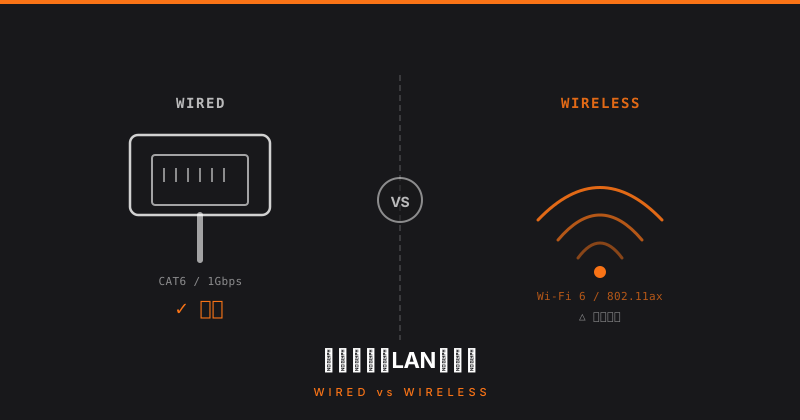
配信現場での有線 vs Wi-Fi ライブ配信では「安定性」が最優先です。Wi-Fiは柔軟ですが電波干渉・距離減衰・チャンネル競合が起きます。有線LANはケーブルが必要ですが、安定性では圧倒的に優れています。 基本方針: 配信・音響に関わる機器は有線LAN。観客・スタッフの情報端末はWi-Fi。 有線LANが必須の機器 機器 理由 配信PC 途切れると配信断。最重要 NDIカメラ・エンコーダー 高帯域(100Mbps/台)・遅延安定が必要 ビデオスイッチャー(有線対応機種) 安定した制御通信が必要 IPインターカム 遅延が少ない有線が適切 Wi-Fiを使って良い機器・用途 スタッフのタブレット・スマートフォン(進行管理・SNS等) 登壇者のPCスライド送り(Bluetooth代替) 観客向けゲストWi-Fi カメラリモコン(ワイヤレス操作) 観客Wi-Fiはあくまで「おまけ」として設計し、配信回線と切り離しておくことが重要です。 LANケーブルの種類と選び方 カテゴリ 最大速度 用途 Cat5e 1Gbps 一般的なLAN配線 Cat6 1Gbps(高品質) 長距離・ノイズ環境での使用 Cat6A 10Gbps NDI複数台など高帯域が必要な場合 現場ではCat6以上を使うのが安全です。既製品ケーブル(コネクタ付き)は製造品質が安定しており、現場で自作するより信頼できます。 ケーブル長の注意点 LANケーブルは最大100mまで(イーサネット規格) 100mを超える場合はスイッチングハブ(中継器)を使う POEエクステンダーを使うと電源も中継可能 Wi-Fiのチャンネル設計 2.4GHz vs 5GHz vs 6GHz 周波数帯 特徴 用途 2.4GHz 遠くに届く・壁に強い。混雑しやすい 広い会場での観客Wi-Fi 5GHz 速い・干渉少ない。距離・壁に弱い スタッフ・配信関係者 6GHz(Wi-Fi 6E) 最も空いている。最新機器のみ対応 高密度環境での配信補助 チャンネル干渉を避ける 2.4GHzは隣接チャンネルが干渉します。複数のAPを使うなら1ch・6ch・11chの3つを使い分けます。 5GHzはチャンネル数が多く干渉しにくいため、会場内に複数APを設置する際は5GHzを中心に設計します。 会場によって注意すること 大型展示会場・体育館:電子機器が多く2.4GHz帯は特に混雑 屋外:気象レーダーとDFS(動的周波数選択)で5GHz帯が使えないチャンネルがある ホテル宴会場:建物設備Wi-Fiと干渉することがある 配線計画のポイント 事前に**ネットワーク図(配線図)**を書いてから設営に入ります。 回線引き込み箇所(ONU/ルーター設置場所)を決める 幹線ケーブル(ルーター→スイッチ)を引く 各エリアのスイッチからデバイスへ分岐 Wi-Fi APの設置場所と電源を確保 まとめ 配信PC・NDI機器は有線LAN一択です。Wi-Fiは「使っても良い範囲」を明確にし、配信の帯域と切り離して運用します。ケーブルはCat6以上を使い、チャンネル設計をして干渉を減らすことが安定した現場ネットワークの基本です。 ...

2026年5月8日 · 1 分 · evcast
配信

配信プラットフォームの特性:YouTube・ニコ生・Twitchの違い

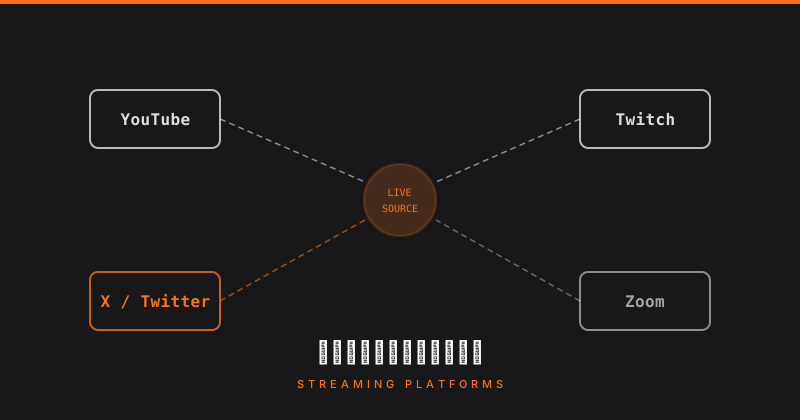
プラットフォーム選びの重要性 ライブ配信するプラットフォームによって、視聴者層・機能・技術的な制限が大きく異なります。イベントの目的と視聴者に合わせて選ぶことが重要です。 YouTube Live 特徴 最大の視聴者数を持つプラットフォーム アーカイブが自動で残る 限定公開・メンバー限定配信が可能 チャット・スーパーチャット機能あり 技術仕様 最大ビットレート:51Mbps(4K・60fps) 推奨:4〜6Mbps(1080p・30fps) 低遅延モード / 超低遅延モードあり プロトコル:RTMP 向いている用途 一般公開のイベント配信 アーカイブをそのまま公開したい場合 初めてライブ配信する場合(設定が分かりやすい) 注意点 モバイルアプリからのライブ配信は電話番号確認が必要(登録者数による制限は2023年に廃止) PC・エンコーダーからの配信は確認手続きのみで利用可能 著作権保護された音楽を流すとアーカイブが削除される ニコニコ生放送 特徴 日本最大のライブ配信プラットフォームの一つ 画面上にコメントが流れる独特のUI 有料会員(プレミアム)向け機能が充実 チャンネル機能で有料配信が可能 技術仕様 最大ビットレート:6Mbps(プレミアム会員・チャンネル) 一般:3Mbps程度 プロトコル:RTMP 向いている用途 日本の視聴者向けのコミュニティ配信 文化系イベント・同人系イベント コメントを演出に使いたい場合 注意点 無料会員は画質・機能に制限がある 国内特化のため、海外視聴者には向かない Twitch 特徴 ゲーム配信に特化したプラットフォーム(最近は多ジャンル化) 一般ユーザーの実用上限は6Mbps。Partnerは最大8,500kbpsまで利用可能(2022年〜) クリップ・ハイライト機能が使いやすい パートナー制度が充実 技術仕様 最大ビットレート:6Mbps(一般)/ 8,500kbps(Partner) プロトコル:RTMP 低遅延モードあり(3〜5秒) 向いている用途 eスポーツ・ゲーム系イベント 英語圏の視聴者向け 限定配信・非公開配信 一般公開しない会員制・限定配信の場合: 方法 特徴 YouTube限定公開 URLを知っている人だけ視聴 YouTubeメンバー限定 有料メンバーのみ視聴 Vimeo Livestream 有料、法人向け、視聴者制限可能 自前サーバー(nginx-rtmp等) 完全コントロール可能、技術知識が必要 プラットフォームを選ぶ基準 優先事項 おすすめ 一般公開・最大リーチ YouTube Live 日本語コミュニティ ニコニコ生放送 ゲーム・eスポーツ Twitch 有料・限定配信 YouTube(メンバー限定)・Vimeo 完全コントロール 自前配信サーバー まとめ 一般的なイベント配信はYouTube Liveが最もシンプルで視聴者も集めやすいです。ターゲットや目的に応じてプラットフォームを選び、必要に応じて複数同時配信(マルチ配信)も検討しましょう。 ...

2026年5月8日 · 1 分 · evcast
配信

スイッチャーとは:AVミキサーの役割と選び方

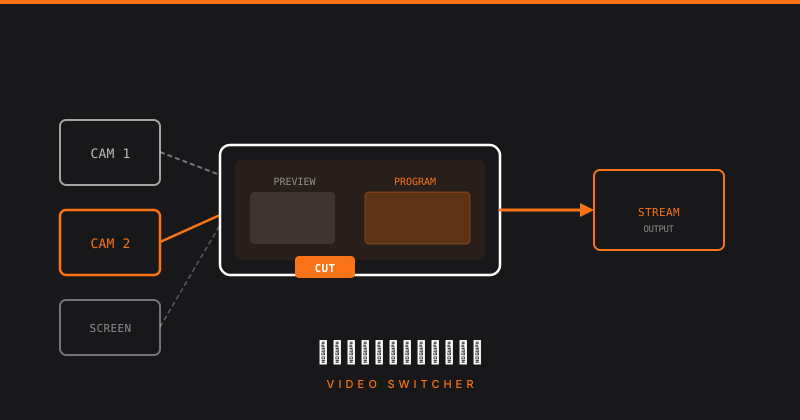
スイッチャーとは スイッチャー(ビデオスイッチャー)は、複数の映像ソース(カメラ・PC画面・テロップ等)を切り替えて出力する機器です。テレビ番組制作で使われている「スイッチャー」と同じものです。 複数のカメラを切り替えながら配信する場合に必要です。1カメラのみであればスイッチャーは不要です。 スイッチャーの役割 複数カメラの映像を切り替える 映像にテロップ・ロゴ・画像を重ねる(タイトル合成) 画面を分割表示する(PinP・マルチビュー) 音声と映像を同時に扱う(AVミキサー) ソフトウェアスイッチャー vs ハードウェアスイッチャー OBS(ソフトウェアスイッチャー) OBSはスイッチャーとしても機能します。シーンを切り替えることでカメラやソースを切り替えられます。 メリット: 無料、PCだけで完結 デメリット: 操作がマウスのみ(物理ボタンがない)、PCに負荷がかかる Stream Deck等の物理コントローラーと組み合わせることで操作性が改善します。 ハードウェアスイッチャー 専用機器でスイッチングを行います。 Roland VR-6HD HDMI入力6系統+音声ミキサー一体型 USB-Cで配信PCに音声・映像を一括送信 タッチパネル操作 価格:約20万円 Blackmagic ATEM Mini Pro HDMI入力4系統 USB-C経由でOBSに接続、または直接RTMP配信可能 価格:約5万円 Blackmagic ATEM Mini Extreme ISO HDMI入力8系統 全入力をISOで個別録画可能 価格:約15万円 音声ミキサー内蔵型 vs 外部ミキサー接続 Roland VR-6HDのように音声ミキサーが内蔵されているものは、PAミキサーと配信スイッチャーが一体化しているため機材がコンパクトになります。ただし本格的なPA用途(多チャンネル・細かいEQ調整)には別途PAミキサーが必要になることもあります。 どれを選ぶか 規模・用途 おすすめ 1カメラ スイッチャー不要(OBSで完結) 2〜4カメラ・小規模 ATEM Mini Pro(約5万円) 4〜6カメラ・音響も扱う Roland VR-6HD(約20万円) 大規模・本格的な制作 Roland V-160HD、ATEM Constellation 等 まとめ スイッチャーは複数カメラを切り替える際に必要な機材です。小規模ならOBS単体で代替でき、中規模以上になるとハードウェアスイッチャーの安定性と操作性が活きてきます。音声も扱うなら音声ミキサー内蔵型が便利です。

2026年5月8日 · 1 分 · evcast
配信

カメラと配信の接続方法:HDMI・NDI・キャプチャーボードの使い分け

カメラを配信に使う方法 カメラからの映像を配信PCに取り込む方法は主に3つあります。 ①HDMIキャプチャーボード経由 最も一般的な方法です。カメラのHDMI出力をキャプチャーボードに繋ぎ、USBでPCに接続します。 カメラ HDMI出力 ↓ HDMI ケーブル キャプチャーボード ↓ USB 配信PC(OBS) メリット: ほぼすべてのカメラに対応(HDMI出力があれば使える) OBSが「映像キャプチャデバイス」として認識する 比較的安価(5,000〜30,000円) デメリット: カメラごとにキャプチャーボードが必要 長距離HDMI伝送はケーブル品質・長さに注意(15m以上はHDMIエクステンダーを使う) 選び方のポイント: USB 3.0接続のものを選ぶ(USB 2.0は帯域が不足する場合あり) 4K入力が必要か確認する Blackmagic Design、Elgato、AVERMEDIA等が定番 ②NDI(ネットワーク経由) NDI対応カメラやNDIエンコーダーを使うと、LANケーブル1本で映像を配信PCに送れます。 NDI対応カメラ or カメラ+NDIエンコーダー ↓ LAN(有線) スイッチングハブ ↓ LAN 配信PC(OBS+NDI プラグイン) メリット: ケーブル1本で長距離伝送可能(100mのLANケーブルでも届く) 複数カメラをLAN上に集約できる カメラ側の電源もPoEで供給できる(PoE対応機種) デメリット: LAN帯域を消費する(1080p30で約100Mbps) NDI対応機器が必要 OBSのNDI対応はプラグイン(NDI Tools)が必要 ③USB接続(Webカメラ・一部ミラーレス) WebカメラやUSBビデオクラスに対応したミラーレスカメラは、USBで直接PCに接続できます。 メリット: ケーブル1本で接続完了 設定がシンプル デメリット: USB延長に制限がある(最大5m程度) 画質がHDMI経由より劣る場合がある カメラの種類別の接続方法 カメラの種類 推奨接続方法 ビデオカメラ(業務用) HDMI → キャプチャーボード ミラーレス一眼 HDMI(クリーンHDMI設定) → キャプチャーボード PTZカメラ NDI or HDMI Webカメラ USB直結 アクションカメラ(GoPro等) HDMI → キャプチャーボード クリーンHDMI出力とは 一眼カメラのHDMI出力には、バッテリー残量や設定値などのカメラ情報(オンスクリーンディスプレイ)が映り込む場合があります。「クリーンHDMI出力」設定をONにすることで、映像のみを出力できます。機種によって設定場所が異なります。 ...

2026年5月8日 · 1 分 · evcast
配信

配信遅延(レイテンシ)の仕組み:どこで遅延が発生するか

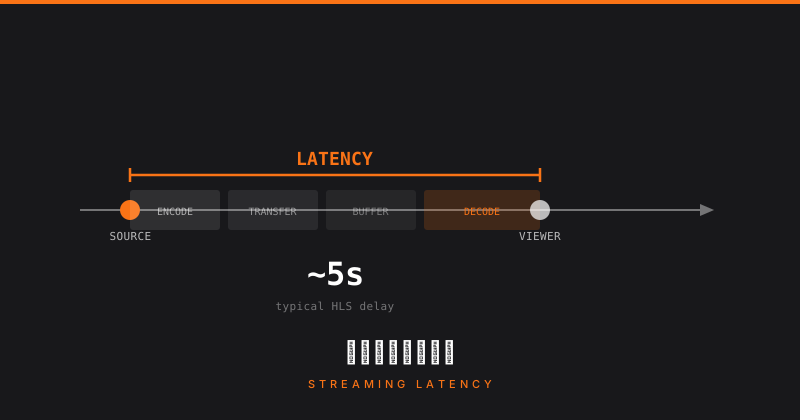
配信に遅延は必ず存在する ライブ配信では、カメラで撮影した映像が視聴者の画面に届くまでに必ず遅延(レイテンシ)が生じます。完全なゼロは実現できません。遅延がどこで発生するかを理解することで、必要に応じて減らす対策が取れます。 遅延が発生する場所 カメラ撮影 ↓ [①カメラ内処理:数フレーム〜数百ms] キャプチャーボード / HDMI入力 ↓ [②キャプチャー処理:数十ms] OBS(エンコード) ↓ [③エンコード時間:数十〜数百ms] ネットワーク送信 ↓ [④ネットワーク遅延:数十〜数百ms] 配信サーバー(YouTube等) ↓ [⑤バッファリング:数秒〜数十秒] 視聴者のプレーヤー ↓ [⑥デコード・再生バッファ:数百ms〜数秒] 視聴者の画面 合計:通常5〜30秒。低遅延設定で1〜3秒程度まで短縮可能。 各段階での遅延の詳細 ①カメラ内処理 映像センサーからHDMI出力までの処理時間です。業務用カメラは短く、一眼カメラやアクションカメラは長い傾向があります。 ③エンコード OBSでのエンコード処理時間です。x264(CPU)はNVENC(GPU)より遅延が大きい場合があります。OBSのプレビュー遅延とは別物なので注意。 ⑤バッファリング(最大の要因) 配信プラットフォームが映像を受け取ってから視聴者に配信するまでのバッファです。ここが最も大きな遅延を生みます。 モード バッファ遅延の目安 YouTube通常 15〜30秒 YouTube低遅延 3〜7秒 YouTube超低遅延 1〜3秒 Twitch低遅延 3〜5秒 遅延を減らすべき場面 視聴者とのリアルタイムコミュニケーション(コメント読み上げ等) スポーツ競技の実況(結果がすぐ知られると問題がある場合) インタラクティブなオンラインイベント 遅延を許容できる場面 一方向の講演・セミナー配信 アーカイブ目的の配信 視聴者との双方向性が不要な配信 音声と映像のズレ(AV同期) 遅延とは別に、音声と映像がズレる「AV非同期」問題も現場でよく起きます。 主な原因: キャプチャーボードの映像遅延に音声が追いついていない Bluetoothオーディオの遅延 OBSの音声同期設定のずれ 対処法: OBSの「音声の詳細プロパティ」→「同期オフセット」で音声を遅らせて映像に合わせます。 まとめ 配信遅延の大部分は配信プラットフォームのバッファで発生します。低遅延が必要な用途では「超低遅延モード」を使い、SRTで配信サーバーを自前に持つことも選択肢です。多くのイベント配信では通常モードで十分です。

2026年5月8日 · 1 分 · evcast
配信

エンコーダの種類と選び方:OBS・ハードウェアエンコーダの違い

エンコーダとは エンコーダとは、カメラや音声の入力をリアルタイムで圧縮(エンコード)して配信・録画する機器・ソフトウェアです。大きくソフトウェアエンコーダとハードウェアエンコーダに分かれます。 ソフトウェアエンコーダ PCのCPU・GPUを使ってエンコードを行うソフトウェアです。 OBS Studio(Open Broadcaster Software) 最も普及している無料の配信ソフトです。 できること: 映像・音声の合成(シーン・ソースの管理) RTMP・SRT・NDI出力 録画(ローカル保存) 仮想カメラ出力 プラグインで機能拡張 エンコーダの選択(OBS内): x264: CPUでエンコード。互換性が最高。CPUパワーが必要 NVENC(NVIDIA GPU): GPUでエンコード。CPUに負担をかけない QuickSync(Intel GPU): IntelのGPUを使用 推奨設定: NVIDIAのGPUがあればNVENCを使い、CPUの負荷を下げます。GPUがなければx264を使います。 その他のソフトウェアエンコーダ Wirecast: 有料。多機能でプロ向け vMix: 有料。仮想スタジオ・VR対応 XSplit: 有料(無料プランあり) ハードウェアエンコーダ 専用ハードウェアがエンコードを行う機器です。 メリット: PCへの負荷がほぼゼロ 安定している(PCのソフトクラッシュが起きない) 複数の出力に同時対応しやすい デメリット: 価格が高い(数万〜数十万円) 柔軟性がソフトウェアより低い 設定変更が複雑な場合がある 代表的なハードウェアエンコーダ Roland VR-6HD・VR-4HD: AVミキサー+エンコーダ一体型。USB-CでPCに映像・音声を一括送信できる Blackmagic ATEM Mini Pro ISO: HDMI入力4系統、H.264エンコーダ内蔵 Teradek Vidiu・Cube: 業務用。SRT/RTMP対応、堅牢 ソフトウェア vs ハードウェアどちらを選ぶか ソフトウェア(OBS) ハードウェア コスト 無料〜 数万〜数十万円 PC負荷 高い ほぼゼロ 安定性 PC依存 高い 柔軟性 非常に高い 機種による 初心者向き ◎(無料で始められる) △(高価) プロ現場 ○ ◎ 小〜中規模イベントであれば**OBS+ゲーミングPC(GPU搭載)**が最もコスパが良い選択です。 ...

2026年5月8日 · 1 分 · evcast