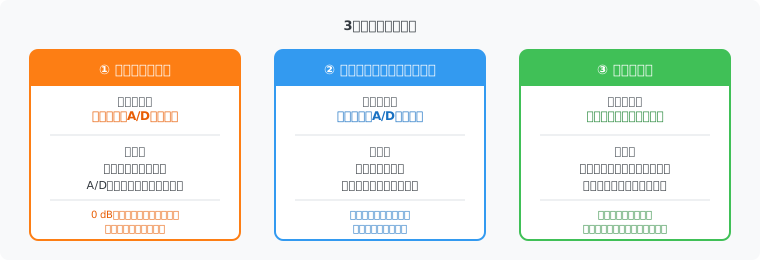
ゲイン・トリム・フェーダーの役割比較

ゲイン・トリム・フェーダーの違いと正しい使い分け

「ゲイン上げたのに音が小さい」「フェーダー上げても音が出ない」の原因 ミキサーを触り始めたとき、ゲイン・トリム・フェーダーの関係が分からなくてハマるパターンは決まっています。 フェーダーを上げても音が出ない → ゲインが 0 dB のまま ゲインを上げたのに他のチャンネルと音量が合わない → トリムで微調整する場面 音が出たり出なかったりする → フェーダーが下がっている 3 つは同じ「音量を調整するもの」に見えて、信号フローの異なる段階で、異なる目的のために存在します。 信号フローで見る3つの位置 マイクから出た信号が出力されるまでの流れは上の図のとおりです。 操作子 信号の段階 動作領域 アナログゲイン A/D変換の前 アナログ トリム(デジタルゲイン) A/D変換の後 デジタル フェーダー ミックス段 デジタル フェーダーとトリムはどちらもデジタル領域ですが、役割がまったく異なります。 ① アナログゲイン(プリアンプゲイン) 何をするか ダイナミックマイクが出力する信号は −50〜−60 dBu 程度と非常に微弱です。この信号をそのまま A/D 変換器に渡しても、デジタル値はほぼゼロになります。 アナログゲインは、このマイクの微弱な信号をデジタル領域に存在させるための最初の増幅です。 設定しないとどうなるか アナログゲインが 0 dB のままだと、A/D 変換後にもほぼ無信号の状態が続きます。フェーダーはデジタル信号の音量を変えるものなので、信号が届いていなければどこまで上げても音は出ません。 「フェーダーを上げても音が出ない」の原因の大半はここです。 目安値 マイクの種類 アナログゲインの目安 ダイナミックマイク(SM58 等) 50〜55 dB コンデンサーマイク 40〜50 dB 程度 レベルメーターを見ながら、ピーク時に −18〜−6 dBFS に入るよう調整します。 一度設定したら動かさない アナログゲインはチャンネルの「感度設定」です。セッティング時に適切な値を決めたら、本番中は原則動かしません。ここを本番中に触ると音量が大きく変化して混乱します。 ② トリム(デジタルゲイン) 何をするか アナログゲインで信号をデジタル領域に持ってきた後、チャンネル間のレベルをそろえるための細かい調整に使います。 ...
2026年5月8日 · 1 分 · evcast
音響・PA

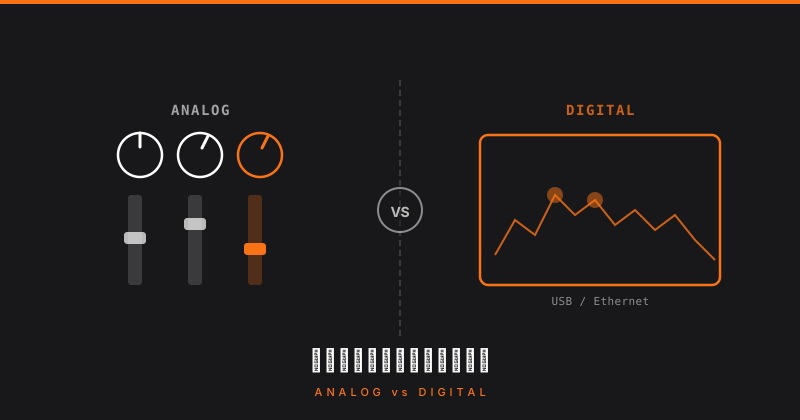
アナログミキサーとデジタルミキサーの違い:現場での選び方

アナログミキサーとは アナログミキサーはすべての操作が物理的なつまみ・フェーダーで行われるミキサーです。信号はアナログのまま処理されます。 代表機種: YAMAHA MG・AG シリーズ、SOUNDCRAFT Signature、Mackie ProFX など 特徴: 見た目のまま操作できる(直感的) 電源を入れればすぐ使える 設定の保存ができない(毎回手動で設定し直し) チャンネル数の上限がある(物理的なチャンネルストリップの数) デジタルミキサーとは デジタルミキサーは音声信号をデジタルに変換して処理します。操作はタッチパネルや専用アプリを使います。 代表機種: YAMAHA DM3・TF シリーズ、Roland M-200i・M-300、BEHRINGER X32 など 特徴: 設定をシーン(プリセット)として保存・呼び出し可能 チャンネル数を柔軟に増やせる(入力カードの追加等) EQ・コンプ・エフェクトが内蔵 iPad等でリモート操作できる機種が多い 慣れが必要・画面が複雑 比較表 項目 アナログ デジタル 操作習得 容易 やや難しい 設定の保存 ❌ ✅ リモート操作 ❌ ✅(機種による) 内蔵エフェクト 少ない 豊富 価格(入門〜中級) 安い(1〜5万円) やや高い(5〜30万円) 現場での安心感 高い(シンプル) 低め(設定ミスのリスク) 定期イベント向け △(毎回設定し直し) ◎(設定呼び出し可能) どちらを選ぶか アナログが向いている場面 イベントのPA経験が浅い 単発イベントで毎回構成が変わる 予算が限られている シンプルな構成(マイク数本+BGM程度) デジタルが向いている場面 同じ会場で定期的にイベントをやる(設定呼び出しが効く) チャンネル数が多い(10ch以上) iPadでステージから遠隔操作したい エフェクトやグループ管理を細かくやりたい 配信との相性 配信を行う場合、デジタルミキサーはUSBオーディオインターフェース機能を内蔵している機種も多く、直接PCに接続してマルチトラック収録・配信送り出しができます。アナログミキサーの場合は別途オーディオインターフェースが必要になるケースがほとんどです。 まとめ 初めてPAをやるならアナログミキサーの方が分かりやすいです。経験を積んで「設定の保存」「リモート操作」「多チャンネル管理」が必要になったタイミングでデジタルに移行するのが自然な流れです。

2026年5月8日 · 1 分 · evcast
音響・PA

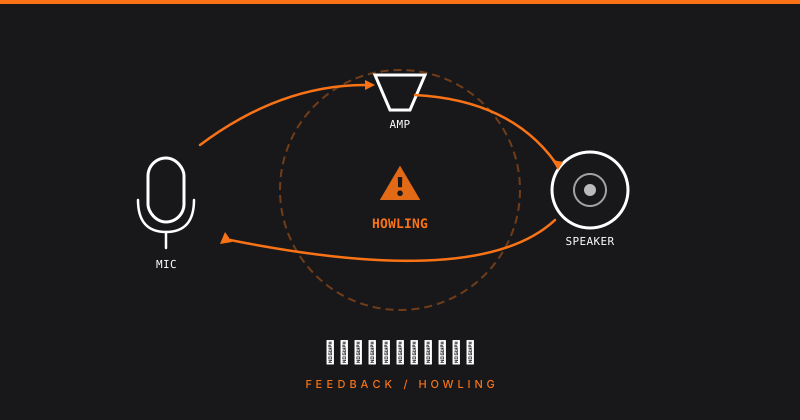
ハウリングの原因と対策:フィードバックのメカニズムと現場での対処

ハウリングとは ハウリング(フィードバック)とは、スピーカーから出た音がマイクに入り、再びアンプで増幅されてスピーカーから出る…というループが発生し、「キーン」「ボー」という不快な音が鳴り続ける現象です。 発生するメカニズム マイク → ミキサー → アンプ → スピーカー ↑ ↓ └────── 音が回り込む ──────────┘ このループが閉じた瞬間、音は際限なく増幅されてハウリングになります。 ハウリングが起きやすい条件 スピーカーの前・近くにマイクがある ゲイン(音量)を上げすぎている 会場の壁・天井が音を反射しやすい EQの特定の周波数が持ち上がっている マイクの指向性と配置が合っていない 予防策 1. スピーカーの後ろにマイクを置く スピーカーには「後ろ」があります。単一指向性マイクの場合、カーディオイドの背面はほとんど音を拾いません。マイクを使う位置をスピーカーの死角に設定することが最大の対策です。 2. ゲインを適切に設定する 入力ゲインを上げすぎない。必要な音量はフェーダーで作り、ゲインは信号レベルの設定に留めます。 3. EQでハウリング周波数を削る ハウリングが起きやすい周波数は会場ごとに異なります。事前に「リングアウト(ハウリング出し)」という作業を行い、ハウリングが発生する周波数をEQでノッチ(削り)しておきます。 リングアウトの手順: マイクを立てて通常の位置に置く フェーダーをゆっくり上げていく ハウリングが起きる寸前の音量を確認 その周波数をEQで1〜3dB削る これを繰り返すと使える音量が上がる 4. マイクは演者に近づける マイクと演者の距離が離れるほど、必要な音量が増えてハウリングしやすくなります。ピンマイクやヘッドセットを使うと距離を一定に保てます。 現場でハウリングが起きたときの対処 すぐにミューとorフェーダーを下げる 原因を特定する(どのマイクか、スピーカーとの位置関係か) EQで該当周波数を削る 音量を少し下げてから再開 慌ててフェーダーを上げ下げすると状況が悪化します。まず落ち着いて音量を下げることが最優先です。 グラフィックEQとパラメトリックEQ ハウリング対策にはグラフィックEQが使いやすいです。31バンドのスライダーが並んでいて、視覚的にどの周波数を操作しているか分かります。 デジタルミキサーにはパラメトリックEQが内蔵されており、周波数・Q値(帯域幅)・ゲインを細かく設定できます。 まとめ ハウリングの予防は「マイクとスピーカーの位置関係」「適切なゲイン設定」「EQによる周波数調整」の3つが柱です。リハーサルでリングアウトを行い、本番前に余裕のある音量設定にしておくことが現場でのトラブル防止になります。

2026年5月8日 · 1 分 · evcast
音響・PA

ファンタム電源とは:+48Vが必要な機材と危険な接続パターン

ファンタム電源とは ファンタム電源(Phantom Power)は、ミキサーやオーディオインターフェースからXLRケーブルを通してマイクに電力を供給する仕組みです。電圧は+48Vが標準です(+12V・+24Vの機器もあります)。 「ファンタム(幻の)」という名前の由来は、電力をXLRケーブルの音声信号ライン上に重畳して送るため、電源ケーブルが見えない(幻のように存在する)ことからきています。 なぜ必要か コンデンサーマイクはカプセル(振動板)を動作させるために外部電源が必要です。ダイナミックマイクはコイルの電磁誘導で動作するため電源不要ですが、コンデンサーマイクは電気がなければ動きません。 ファンタム電源が必要な機材 コンデンサーマイク全般 一部のワイヤレス受信機(機種によって異なる) アクティブDIボックス(DI:ダイレクトインジェクションボックス) 危険な接続パターン ファンタム電源をONにしたまま接続・接続解除すると、機材を壊す可能性があります。 ❌ リボンマイクにファンタム電源 リボンマイクはファンタム電源に対応していないものが多く、+48VをONにすると振動板(リボン)が破損します。使用前に必ずマニュアルを確認してください。 ❌ アンバランス(TS)接続でのファンタム電源 TSケーブルを使ってコンデンサーマイクを接続した状態でファンタムをONにすると、電圧がアース(グランド)に流れてマイクやミキサーが破損する可能性があります。コンデンサーマイクは必ずXLRケーブルを使用します。 ❌ プラグを抜き差しするときにファンタムON ケーブルを接続した状態でファンタムのON/OFFを切り替えると「バチッ」というポップノイズが発生し、大音量でスピーカーを飛ばすことがあります。 正しい手順: マイクをXLRで接続する ミキサーのフェーダーを下げる(またはミュートする) ファンタム電源をONにする 数秒待ってからフェーダーを上げる ❌ ライン出力機器へのファンタム電源 CDプレーヤー・キーボード・ノートPCなど、バランスXLR出力を持つライン機器をミキサーのXLR入力に繋いでいるとき、そのチャンネルのファンタム電源をONにすると機器を破損する可能性があります。 ライン機器の出力回路はファンタム電源の+48Vを想定した設計になっていないため、電圧がかかることで出力段の部品が壊れるケースがあります。 ファンタムが怖いとき・全チャンネル一括ONしかできない機器の対処 安価なミキサーの中には、ファンタム電源がチャンネルごとに独立制御できず、全チャンネル一括ON/OFFしかできないものがあります。この場合、コンデンサーマイクと同じミキサーにライン機器や非対応マイクが混在すると、どのチャンネルをONにするか困る場面があります。 解決策:XLR → TRS 変換アダプタを使う 機器とミキサーの間で、XLRコネクタをTRSフォーンに変換してからミキサーのTRS/フォーン入力に挿す方法です。 TRS(バランス)接続ではファンタム電源がケーブルを通じて伝わらないため、ミキサー側をPHANTOM ONのままにしていても接続した機器に電圧がかかりません。 この方法が使える条件: ミキサーにTRSフォーン入力がある(LINE IN等) 機器側の出力がXLRバランスまたはTRSバランス 注意点: 変換アダプタは「XLR(メス) → TRS(オス)」を使用する TS(モノラルフォーン)への変換はNGです。TRS(先端・リング・スリーブの3極)であることを確認してください ダイナミックマイクへのファンタム電源 バランス接続(XLR)のダイナミックマイクにファンタム電源が供給されても、通常は問題ありません。ただし、一部の古い機種や特殊な機材では影響が出ることがあります。不安な場合はOFFにするのが安全です。 まとめ ファンタム電源の基本ルールは以下の3つです。 コンデンサーマイクを使うときはONにする リボンマイクには使わない 接続・切断のときはフェーダーを下げてから操作する 現場でコンデンサーマイクが音を出さない場合、まずファンタム電源のON/OFFを確認するのが基本的な切り分けになります。

2026年5月8日 · 1 分 · evcast
音響・PA

音声ケーブルの種類:XLR・TRS・TS・RCAの違いと使い分け

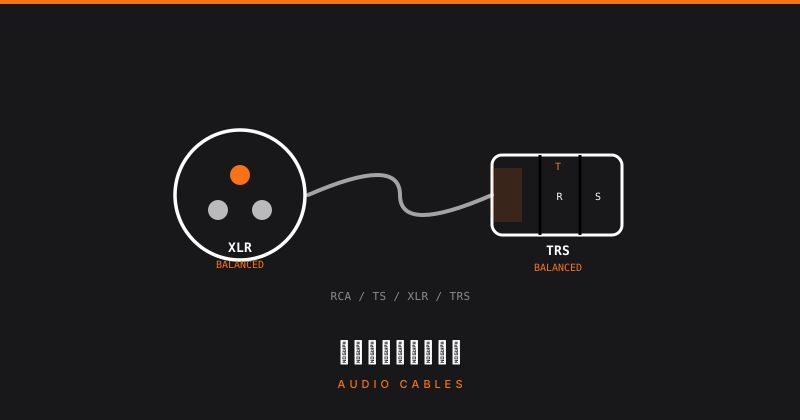
ケーブルの種類を把握する重要性 音響機材はケーブルで繋ぎます。コネクタの形状が違えば刺さりません。また、バランス・アンバランスの違いを間違えると音質劣化やノイズの原因になります。 コネクタの種類 XLR(キャノン) 3ピンの丸型コネクタです。プロ音響で最も使われます。 用途: マイク・ミキサー間、ミキサー・パワーアンプ間、スピーカーへのライン接続 特徴: バランス接続(ノイズに強い)、ロック機構あり(抜けにくい) 見分け方: オス(ピンが出ている)・メス(穴がある)がある TRS(6.3mm / 3.5mmステレオフォーン) 先端が3分割(チップ・リング・スリーブ)されたフォーンプラグです。 6.3mm(標準フォーン)TRS: ミキサーのインサート・バランス接続に使用 3.5mm TRS: PCやスマートフォンのヘッドホン端子 用途: ヘッドホン・ラインレベル機器の接続 TS(6.3mmモノフォーン) 先端が2分割のフォーンプラグです。アンバランス接続。 用途: エレキギター・ベースとアンプの接続、エフェクター間 注意: 長距離配線はノイズが乗りやすい RCA(ピンプラグ) 赤・白の2本セットでよく見るコネクタです。民生機器に多い。 用途: 家庭用AV機器、CDプレーヤー・DJ機器の接続 特徴: アンバランス接続、プロ機器との接続にはアダプターが必要 EtherCon / Ethercon RJ45(LANコネクタ)をロック機構付きにしたものです。デジタルミキサーのネットワーク接続やDante(音声ネットワーク)で使います。 バランス接続 vs アンバランス接続 バランス アンバランス コネクタ XLR・TRS TS・RCA ノイズ耐性 高い(長距離でもノイズが乗りにくい) 低い(長いとノイズが乗る) 用途 プロ音響の標準 民生機器・短距離配線 バランス接続は「同じ信号を位相反転させたもの」を2本同時に送り、受け側でノイズをキャンセルする仕組みです。ステージとミキサーが離れている場合は必ずバランス接続を使います。 よくあるケーブルの選び間違い マイクにTSを使う: ノイズが乗る → XLRを使う ギターにXLRを使おうとする: インピーダンスが合わない → TSかDIボックスを使う PCの出力をミキサーにそのまま接続: レベルが合わない → アッテネーター・DI経由で接続 まとめ プロ音響の現場ではXLRが基本です。マイク・ミキサー・パワーアンプ間はすべてXLRで繋ぐのが安全です。PCや民生機器を接続するときはレベル・インピーダンスの変換が必要になる場合があるので注意しましょう。

2026年5月8日 · 1 分 · evcast
音響・PA

パワードスピーカーとパッシブスピーカーの違い:接続端子と注意点

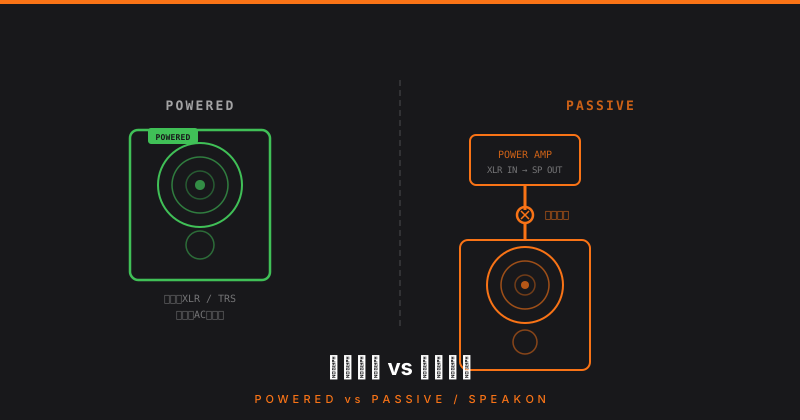
パワードとパッシブの違い スピーカーはアンプの内蔵有無で「パワードスピーカー」と「パッシブスピーカー」に分かれます。 パワードスピーカー パッシブスピーカー アンプ 内蔵 別途パワーアンプが必要 接続の複雑さ シンプル(信号線1本+電源) ミキサー→アンプ→スピーカーの2段階 柔軟性 低め 高い(アンプとスピーカーを個別に選べる) 小〜中規模 ◎ △ 大規模・固定設備 △ ◎ 小〜中規模イベントではパワードスピーカーが主流です。設置がシンプルで、追加機材も少なくて済みます。 接続端子の違い パワードスピーカーの接続 ミキサー ↓ XLRケーブル(バランスライン信号) パワードスピーカー(アンプ内蔵) ↓ AC電源ケーブル(本体に直付き) コンセント 使用端子: 入力:XLR(バランス)またはTRS フォーン(ミキサーからのライン信号) 電源:ACケーブル(本体に付属) パッシブスピーカーの接続 ミキサー ↓ XLRケーブル(バランスライン信号) パワーアンプ ↓ スピコン(SpeakON)ケーブル パッシブスピーカー 使用端子: ミキサー→アンプ:XLR(バランス)またはTRS(ライン信号) アンプ→スピーカー:スピコン(SpeakON)またはバナナ端子(スピーカー信号) スピコン(SpeakON)とは スピコンはNeutrik社が開発したスピーカー接続用のロック式コネクタです。正式名称は SpeakON。 特徴: ロック機構があり、本番中に抜けない 大電流(パワーアンプ出力)を安全に伝送できる 2極(NL2)と4極(NL4)がある。4極は1本のケーブルで2ch分を伝送できる コネクタを接続するときは、挿し込んでから右に回してロックします。引っ張っただけでは抜けません(ロックを解除してから引き抜く)。 ⚠ XLRとスピコン・スピーカー出力の混同に注意 パワーアンプの中には、スピーカー出力端子にXLR型のコネクタを使っている機種があります。 外見がXLRと同じでも、アンプのスピーカー出力から出ているのは大電流のスピーカー信号です。これを誤ってミキサーやプリアンプのXLR入力に差し込むと、入力回路が破損します。 見分け方: パワーアンプの背面パネルで「SPEAKER OUT」「SP OUT」と書かれた端子がスピーカー出力 「LINE IN」「INPUT」と書かれた端子がライン入力 端子の形がXLRでも、ラベルを必ず確認する スピコン(SpeakON)はXLRと形状が異なるため混同しにくいですが、古いパワーアンプや一部業務機器ではXLR型スピーカー出力を採用しているものがあります。 まとめ:接続前のチェックリスト パワードスピーカー使用なら:ミキサーのXLR OUT → スピーカーのXLR IN で接続 パッシブスピーカー使用なら:ミキサー → パワーアンプ(XLR) → スピーカー(スピコン) パワーアンプの出力端子のラベルを確認(XLR型でもSPEAKER OUTならスピーカー信号) スピコンはロックされているか確認してから電源ON スピーカーの種類(メイン・モニター・サブウーファー)についてはスピーカーの基礎:メイン・モニター・サブウーファーの役割と配置を参照してください。 ...

2026年5月8日 · 1 分 · evcast
音響・PA

スピーカーの基礎:メイン・モニター・サブウーファーの役割と配置

スピーカーの役割 スピーカーはアンプで増幅した電気信号を音に変換します。PAシステムの「最終出口」であり、音質・音量・音の届き方はスピーカーの選定と配置に大きく左右されます。 スピーカーの種類 メインスピーカー(フロントスピーカー) 客席・参加者に音を届けるメインのスピーカーです。ステージ両脇に設置するのが基本です。 会場の広さに応じて台数を増やします。大型会場ではラインアレイスピーカーを使い、遠くまで均一に音を届けます。 モニタースピーカー(返し) 演者(登壇者・演奏者)が自分の声や音を聞くためのスピーカーです。ステージに向けて設置します。メインスピーカーとは別ルートで音を送ります(ミキサーのAUX送りを使用)。 モニターがないと、演者は自分の声が聞こえず話しにくくなります。登壇者1名でも基本的に用意することをおすすめします。 サブウーファー 低域(重低音)を担当するスピーカーです。100Hz以下の帯域を補強し、音楽系イベントや大型会場で使います。スピーチ中心のセミナーでは不要な場合が多いです。 メインスピーカーと組み合わせてシステムを構成します。床置き・ステージ前方が一般的な配置です。 ラインアレイスピーカー 縦に複数ユニットを並べた大型スピーカーです。広い会場や野外イベントで遠くまで均一に音を届けられます。小〜中規模には不要です。 スピーカーの配置 基本:ステージ両脇に1台ずつ 最もシンプルな構成です。スピーカーは客席に向けて斜め前方に設置します。 注意点: スピーカーの前にマイクを置かない(ハウリングの原因) スピーカーは壁・天井から離して設置(反射音を減らす) 客席の端まで音が届くか確認する 広い会場:遅延スピーカー(ディレイスピーカー) メインスピーカーだけでは届かない奥の席に補助スピーカーを追加します。このとき、メインとの音の到達時間差を補正する「ディレイ(遅延)」設定が必要です。設定を誤るとエコーのように聞こえます。 ハウリングを防ぐ配置 スピーカーの音がマイクに回り込むとハウリングが発生します。 マイクはスピーカーの後ろ側(死角)に置く スピーカーをステージより前に設置する マイクを使う位置を決めてからスピーカーの向きを調整する まとめ スピーカー選びは会場規模・用途・予算で決まります。小〜中規模イベントはメインスピーカーを両脇に置く基本構成で十分対応できます。モニタースピーカーは演者の快適さと音質安定のために忘れずに用意しましょう。 パワードスピーカーとパッシブスピーカーの違い・端子についてはパワードスピーカーとパッシブスピーカーの違い:接続端子と注意点を参照してください。

2026年5月8日 · 1 分 · evcast
音響・PA

ワイヤレスマイクの無線帯域:B帯・UHF・デジタル帯域の特徴と選び方

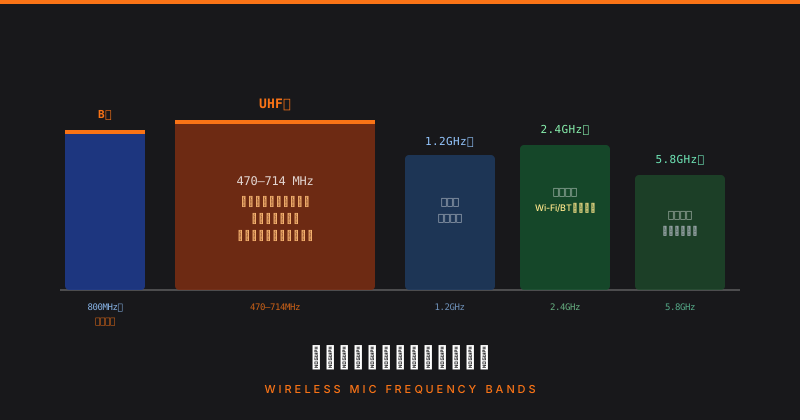
ワイヤレスマイクの無線帯域とは ワイヤレスマイクは音声を電波に乗せて送受信します。どの周波数帯を使うかによって、同時使用できる本数・干渉リスク・飛距離・障害物への強さが変わります。 帯域 周波数 方式 特徴 B帯 806〜810MHz アナログ 現行・最も安定した主力帯域 UHF帯(ホワイトスペース) 470〜714MHz アナログ/デジタル 現行・多チャンネル向け 1.2GHz帯 1.2GHz デジタル 業務用 2.4GHz帯 2.4GHz デジタル 普及価格帯、Wi-Fi干渉注意 5.8GHz帯 5.8GHz デジタル 干渉少ないが障害物に弱い B帯(800MHz帯):現在も主力帯域 B帯(806〜810MHz付近)は、今もライブハウス・講演会・イベント現場でスタンダードとして使われている帯域です。2.4GHz帯に比べて電波が回り込みやすく安定しており、業務用ワイヤレスマイクの主力です。 現行品として販売されているB帯機材は問題なく使用できます。 「B帯が使えなくなる」の話は何だったか 過去に話題になったのはB帯そのものの廃止ではなく、旧スプリアス規格で認証された古い機材の問題です。 2005年以前の古い技術基準(旧スプリアス規格)で認証された機器は、電波の漏れ(スプリアス)が現行規格より大きく、他の無線への影響が懸念されます。これらは2022年11月30日までに使用を終了する予定でしたが、新型コロナウイルスの影響等により**「当面の間」使用を継続できる**よう期限が延長されています。 ただし、旧規格機器は「他の無線に邪魔をしない範囲で」という条件付きであり、将来的には使用できなくなる可能性があります。 手持ち機材の確認方法 機材の裏面・電池ボックス内にある技適番号で確認できます。 技適番号の形式 判定 R + 3桁(例:R 003XXXXXX) 新規格対応 ✅ 問題なく使用可 5〜6桁の旧番号 旧スプリアス規格 ⚠ 将来的に要買い替え UHF帯(470〜714MHz):多チャンネル向け 地上デジタル放送が使っていない周波数の空き(ホワイトスペース)を利用する帯域です。多チャンネルを同時使用する大規模イベントで活用されます。 注意: 使えるチャンネルは地域によって異なります。会場が変わるたびにスキャンして使用可能なチャンネルを確認するのが正しい運用です。 本番前の手順: 1. 受信機でチャンネルスキャンを実行 2. 空きチャンネル(電波が来ていないch)を確認 3. 使用するチャンネルを選択・送受信機をペアリング 多チャンネル運用時の注意 複数本を同時使用する場合、チャンネル同士の**相互変調歪(IMD)**に注意が必要です。単純に隣のチャンネルを選ぶだけでは干渉することがあります。 メーカーの専用ソフト(ShureのWireless Workbench、Audio-TechnicaのFrequency Coordinationソフト等)を使うと、干渉しないチャンネル組み合わせを自動計算できます。4本以上使う場合は活用を推奨します。 2.4GHz帯:普及価格帯のデジタルワイヤレス コンシューマー向けの安価なデジタルワイヤレスマイクで広く使われる帯域です。 メリット: 世界共通の帯域なので海外製品も使いやすい 免許不要で使用できる 機材コストが安い デメリット: ...

2026年5月8日 · 1 分 · evcast
音響・PA

ミキサーの基礎:チャンネル・EQ・AUX・グループの概念

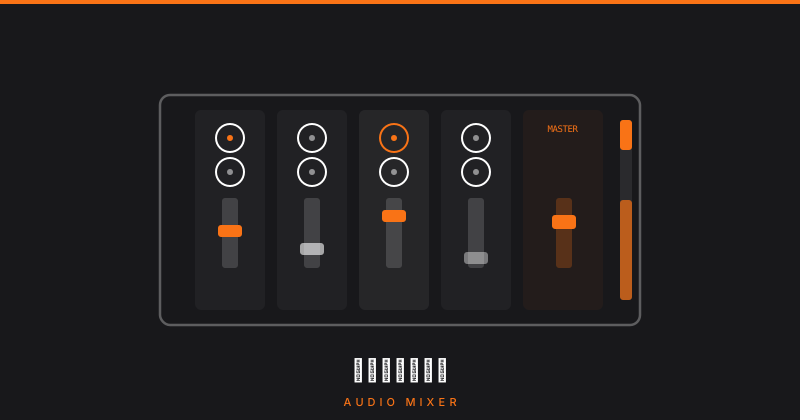
ミキサーとは ミキサー(オーディオミキサー)は複数の音声入力をまとめ、音量・音質を調整して出力する機器です。PAシステムの中心的な存在で、「音響卓」とも呼ばれます。 チャンネルストリップの構成 ミキサーは入力ごとに「チャンネルストリップ」という縦一列の操作系統を持ちます。上から下に信号が流れていくイメージです。 ゲイン(トリム) 入力信号の増幅量を決めます。ここで適切なレベルを設定しないと、後段でどう調整しても音質が悪くなります。ゲイン設定はミキシングの最初にやること。 目安:ピーク時にメーターが -18〜-6dBFS に収まるよう設定する。デジタルミキサーでは0dBFSがクリッピングの上限なので、余裕を持たせることが重要。 ハイパスフィルター(HPF) 低域をカットするフィルターです。マイクの扱い音(衣擦れ・ハンドリングノイズ)や低周波ノイズを除去できます。スピーチ系のマイクは基本的にONにするのが定石です。 EQ(イコライザー) 特定の周波数帯を上げ下げして音質を調整します。 帯域 周波数の目安 調整例 ロー(低域) 〜250Hz こもりを除去・重さを調整 ローミッド 250Hz〜2kHz 胴鳴り・声の厚みを調整 ハイミッド 2kHz〜8kHz 明瞭度・刺さりを調整 ハイ(高域) 8kHz〜 空気感・シャープさを調整 **原則:上げるより下げることを優先する。**上げると位相や音の不自然さが出やすいです。 コンプレッサー 音量の差を圧縮して、大きい音と小さい音の差を縮めます。スピーチの音量ムラを抑えるのに有効です。 フェーダー そのチャンネルの音量を決めます。ミキサー下部にある大きなスライダーです。 AUX(補助出力) AUXはメイン出力とは別に音声を送る経路です。 主な用途: モニター送り: 演者のステージモニターに送る(プリフェーダー設定が一般的) 配信送り: 配信PC・AVミキサーに音声を送る エフェクト送り: リバーブ等のエフェクターに信号を送る AUXは「フェーダーの前(プリ)」か「フェーダーの後(ポスト)」かで動作が変わります。モニター送りはプリフェーダー(メインの音量に左右されない)が基本です。 グループバス 複数のチャンネルをグループにまとめて一括制御できる機能です。例えば「マイク系はグループ1」「映像音声はグループ2」とまとめると、それぞれのフェーダー1本で全体を操作できます。 アナログ vs デジタルミキサー アナログ デジタル 操作 つまみが物理的にある タッチパネル・ソフトウェア 直感性 高い(見れば分かる) 慣れが必要 リコール 不可(毎回設定し直し) 設定の保存・呼び出し可能 価格 低〜中 中〜高 小規模向け ◎ 〇 まとめ ミキサー操作の基本は「ゲインを正しく設定 → EQで不要な帯域を削る → フェーダーで音量バランスを作る」の順番です。AUXを使いこなすことで、配信やモニターへの音声分岐も柔軟に対応できます。 ...

2026年5月8日 · 1 分 · evcast
音響・PA

音の周波数帯域:各帯域の特性とマイク・EQへの応用

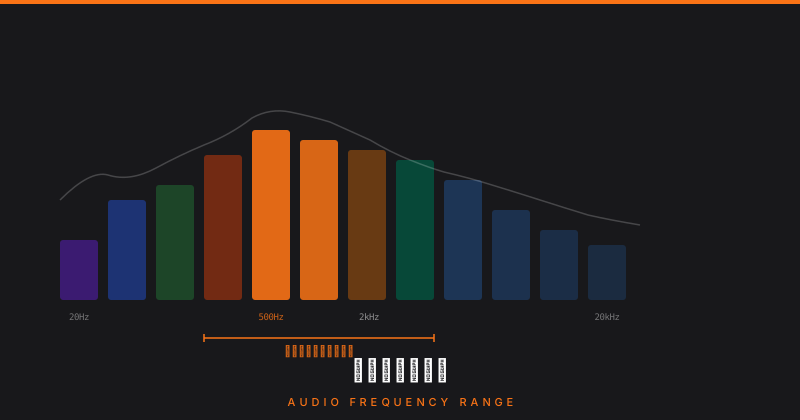
人間の可聴域 人間が聴き取れる音の周波数は、一般的に 20Hz〜20,000Hz(20kHz) とされています。この範囲を「可聴域」といいます。 年齢とともに高域(10kHz以上)の聴力は低下しますが、PA・配信の実務上は概ねこの範囲を扱います。 周波数帯域別の特性 超低域(20〜60Hz) 地鳴りやキックドラムの最低音が含まれます。大型サブウーファーでないと再生できない帯域です。 スピーチ収音では不要な帯域で、マイクを持つ手の振動・風のノイズが多く含まれます。ほぼ必ずカット(HPF)していい帯域です。 低域(60〜250Hz) 音の「温かみ」や「胴鳴り」が含まれます。男性ボイスの基音もこの帯域の下の方に入ります。 多すぎると「こもった音」「ブーミーな音」になります。特に密閉された会場では反響してこの帯域が溜まりやすいです。 低中域(250〜500Hz) 音の「厚み」がある一方で、過剰になると「こもり」「ダブつき」の原因になりやすい帯域です。 複数マイクが並ぶ状況ではここが重なりやすく、EQで少し削ることでクリアになることがあります。 中域(500Hz〜2kHz)★音声明瞭度の中心 声の明瞭度はこの帯域が鍵を握ります。 母音の響き・言葉の聞き取りやすさ・音の「存在感」がこの帯域に集中しています。 収録・配信において、スピーチの聞きやすさを上げたいなら1〜2kHz付近を数dB持ち上げるだけで効果があります。 高中域(2〜4kHz) 子音のアタック感・音の「前に出てくる感じ」がこの帯域にあります。 反面、過剰になると「耳に刺さる音」「きつい音」になります。長時間リスニングでの聴労(聴き疲れ)はこの帯域の過剰が一因です。 プレゼンス(4〜8kHz) 「s」「t」「k」などの子音、歯擦音・摩擦音がこの帯域に含まれます。適度に持ち上げると言葉の輪郭がはっきりします。 過剰だとシャリシャリした音・歯擦音がきつくなります。 高域・エアー(8〜20kHz) 音の「繊細さ」「空気感」「輝き」がある帯域です。収録品質の良し悪しがここに出やすいです。 スピーチでは必須ではありませんが、音楽系イベントではここが出ないと「こもった配信音」に聞こえます。 マイクの周波数特性 マイクにはそれぞれ「どの周波数をどのくらい拾うか」を示す**周波数特性(周波数レスポンス)**があります。 ダイナミックマイク おおむね 50Hz〜15kHz 程度をカバーします。低域〜中域が強く、高域は緩やかに落ちる特性を持つものが多いです。SM58などは4〜8kHz付近にプレゼンスピーク(意図的な持ち上げ)があり、ボーカル・スピーチで声の存在感が出やすくなっています。 コンデンサーマイク 20Hz〜20kHz をフラットに近い形でカバーするものが多く、高域の繊細さまで拾えます。ガンマイク(MKH416等)は超単一指向性+高域の伸びで、遠距離収音でも明瞭度を保ちます。 ラベリアマイク(ピンマイク) 小型のため高域が若干弱い機種が多いですが、口元との距離が近い分、低域〜中域の収音は安定します。 イベント・配信でのEQ活用 ローカット(HPF)は必ず確認する ミキサーのチャンネルには「HPF(ハイパスフィルター)」または「ローカット」ボタンがあります。スピーチ収音では 80〜120Hz以下をカットするのが基本です。 効果: マイクを持つ手の振動ノイズを除去 空調・床の振動ノイズを除去 他のチャンネルとの低域の干渉を減らす スピーチの聞きやすさを上げるEQ スピーチが聞きにくい場合の基本的なアプローチです。 症状 対処するEQ帯域 こもって聞こえる 300〜500Hz付近を少し下げる 聞き取りにくい・滑舌が悪く聞こえる 1〜3kHz付近を少し上げる 耳に刺さる・きつい 3〜5kHz付近を少し下げる 軽すぎる・薄い 150〜250Hz付近を少し上げる 「少し」とは±2〜3dBが目安です。EQは引き算を優先し、足し算は控えめに使うのが基本です。 マイクの周波数特性を知って使う ダイナミックマイクは高域が弱いためコンデンサーマイクより「柔らかい」音になりやすいです。これを理解した上でEQすることで、機材の特性を補えます。 まとめ 帯域 周波数 キーワード 超低域 20–60Hz ノイズが多い、HPFで基本カット 低域 60–250Hz 温かみ、過剰でこもる 低中域 250–500Hz ダブつき 中域 500Hz–2kHz 音声明瞭度の中心 高中域 2–4kHz アタック感、刺さり プレゼンス 4–8kHz 子音の明瞭さ 高域 8–20kHz 空気感・繊細さ 関連記事:有線マイクの種類と使い分け / マイクの指向性 / ワイヤレスマイクの種類と運用 ...

2026年5月8日 · 1 分 · evcast