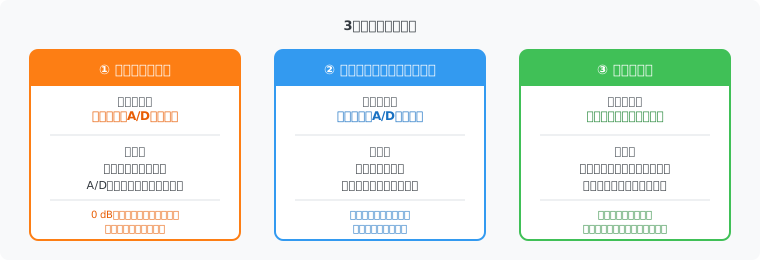
ゲイン・トリム・フェーダーの役割比較

ゲイン・トリム・フェーダーの違いと正しい使い分け

「ゲイン上げたのに音が小さい」「フェーダー上げても音が出ない」の原因 ミキサーを触り始めたとき、ゲイン・トリム・フェーダーの関係が分からなくてハマるパターンは決まっています。 フェーダーを上げても音が出ない → ゲインが 0 dB のまま ゲインを上げたのに他のチャンネルと音量が合わない → トリムで微調整する場面 音が出たり出なかったりする → フェーダーが下がっている 3 つは同じ「音量を調整するもの」に見えて、信号フローの異なる段階で、異なる目的のために存在します。 信号フローで見る3つの位置 マイクから出た信号が出力されるまでの流れは上の図のとおりです。 操作子 信号の段階 動作領域 アナログゲイン A/D変換の前 アナログ トリム(デジタルゲイン) A/D変換の後 デジタル フェーダー ミックス段 デジタル フェーダーとトリムはどちらもデジタル領域ですが、役割がまったく異なります。 ① アナログゲイン(プリアンプゲイン) 何をするか ダイナミックマイクが出力する信号は −50〜−60 dBu 程度と非常に微弱です。この信号をそのまま A/D 変換器に渡しても、デジタル値はほぼゼロになります。 アナログゲインは、このマイクの微弱な信号をデジタル領域に存在させるための最初の増幅です。 設定しないとどうなるか アナログゲインが 0 dB のままだと、A/D 変換後にもほぼ無信号の状態が続きます。フェーダーはデジタル信号の音量を変えるものなので、信号が届いていなければどこまで上げても音は出ません。 「フェーダーを上げても音が出ない」の原因の大半はここです。 目安値 マイクの種類 アナログゲインの目安 ダイナミックマイク(SM58 等) 50〜55 dB コンデンサーマイク 40〜50 dB 程度 レベルメーターを見ながら、ピーク時に −18〜−6 dBFS に入るよう調整します。 一度設定したら動かさない アナログゲインはチャンネルの「感度設定」です。セッティング時に適切な値を決めたら、本番中は原則動かしません。ここを本番中に触ると音量が大きく変化して混乱します。 ② トリム(デジタルゲイン) 何をするか アナログゲインで信号をデジタル領域に持ってきた後、チャンネル間のレベルをそろえるための細かい調整に使います。 ...
2026年5月8日 · 1 分 · evcast

Roland VR-6HD USB接続の落とし穴:USB 2.0ケーブルでは画質が大幅に劣化する

症状:USB接続しているのに映像が荒い・解像度が下がる Roland VR-6HD は USB-C 1本でPCに映像と音声を送れる、キャプチャーボード内蔵のAVミキサーです。しかし、接続しているケーブルが USB 2.0 規格のものだと、本体が「connected 2.0」として認識し、映像の解像度・フレームレートが大幅に制限されます。 よくある状況: OBS のキャプチャデバイスで VR-6HD を選んでも解像度が 720p 以下にしか設定できない 1080p を選んでもカクカクする・映像が荒い ケーブルを替えたら急に綺麗になった この原因のほとんどは「USB 2.0ケーブルを使っていた」です。 VR-6HD の USB ストリーミング:USB 2.0 と USB 3.0 の違い VR-6HD はパソコンとの USB 接続状態を自動で検出します。接続しているケーブルとポートの組み合わせによって、利用できるストリーミング品質が変わります。 接続規格 本体の認識 利用できる品質 USB 3.0 以上 connected 3.0 1080p 30fps など高品質設定が使用可能 USB 2.0 connected 2.0 解像度・フレームレートが大幅に制限される マニュアルにも USB ストリーミングの品質(USB STREAM QUALITY)設定が記載されており、選択できる解像度・フレームレートの幅は USB 3.0 接続時に大きく広がります。USB 2.0 ではその選択肢が著しく絞られます。 なぜ「USB 2.0のケーブル」になってしまうのか USB-C ケーブルは外見上ほぼ同じに見えますが、内部の規格は製品によってまったく異なります。 USB 2.0 止まりのケーブルの例: スマートフォン付属の充電ケーブル 100円ショップで購入したUSB-Cケーブル 「充電専用」と書かれたケーブル(5V/3A のみ対応) Power Delivery 対応でも「データ転送速度:480Mbps」と書かれているもの これらは充電や低速データ転送には使えますが、VR-6HD の映像ストリーミングには不十分です。 ...

2026年5月8日 · 1 分 · evcast
配信

スイッチャーとは:AVミキサーの役割と選び方

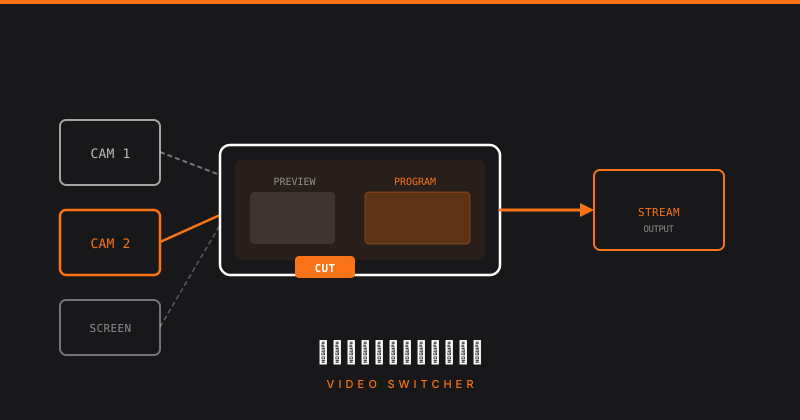
スイッチャーとは スイッチャー(ビデオスイッチャー)は、複数の映像ソース(カメラ・PC画面・テロップ等)を切り替えて出力する機器です。テレビ番組制作で使われている「スイッチャー」と同じものです。 複数のカメラを切り替えながら配信する場合に必要です。1カメラのみであればスイッチャーは不要です。 スイッチャーの役割 複数カメラの映像を切り替える 映像にテロップ・ロゴ・画像を重ねる(タイトル合成) 画面を分割表示する(PinP・マルチビュー) 音声と映像を同時に扱う(AVミキサー) ソフトウェアスイッチャー vs ハードウェアスイッチャー OBS(ソフトウェアスイッチャー) OBSはスイッチャーとしても機能します。シーンを切り替えることでカメラやソースを切り替えられます。 メリット: 無料、PCだけで完結 デメリット: 操作がマウスのみ(物理ボタンがない)、PCに負荷がかかる Stream Deck等の物理コントローラーと組み合わせることで操作性が改善します。 ハードウェアスイッチャー 専用機器でスイッチングを行います。 Roland VR-6HD HDMI入力6系統+音声ミキサー一体型 USB-Cで配信PCに音声・映像を一括送信 タッチパネル操作 価格:約20万円 Blackmagic ATEM Mini Pro HDMI入力4系統 USB-C経由でOBSに接続、または直接RTMP配信可能 価格:約5万円 Blackmagic ATEM Mini Extreme ISO HDMI入力8系統 全入力をISOで個別録画可能 価格:約15万円 音声ミキサー内蔵型 vs 外部ミキサー接続 Roland VR-6HDのように音声ミキサーが内蔵されているものは、PAミキサーと配信スイッチャーが一体化しているため機材がコンパクトになります。ただし本格的なPA用途(多チャンネル・細かいEQ調整)には別途PAミキサーが必要になることもあります。 どれを選ぶか 規模・用途 おすすめ 1カメラ スイッチャー不要(OBSで完結) 2〜4カメラ・小規模 ATEM Mini Pro(約5万円) 4〜6カメラ・音響も扱う Roland VR-6HD(約20万円) 大規模・本格的な制作 Roland V-160HD、ATEM Constellation 等 まとめ スイッチャーは複数カメラを切り替える際に必要な機材です。小規模ならOBS単体で代替でき、中規模以上になるとハードウェアスイッチャーの安定性と操作性が活きてきます。音声も扱うなら音声ミキサー内蔵型が便利です。

2026年5月8日 · 1 分 · evcast
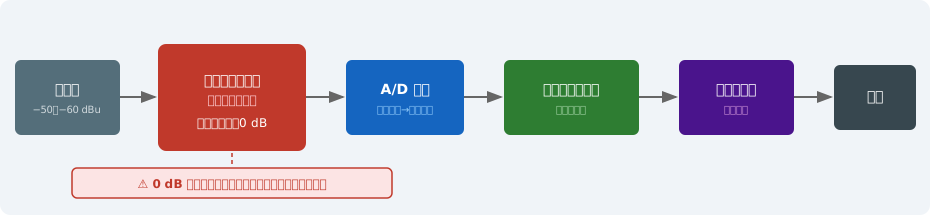
VR-6HDの信号フロー:アナログゲインの位置

Roland VR-6HD マイク入力のアナログゲイン:フェーダーを上げても音が出ないときの対処

症状:フェーダーを上げても音が出ない・レベルメーターが反応しない Roland VR-6HD にダイナミックマイクを繋いで、チャンネルフェーダーを上げても音が出ない。レベルメーターも色が変わらない——この状態で最初に確認すべきことが1つあります。 アナログゲイン(プリアンプゲイン)がデフォルトの 0 dB のままになっている ここを上げない限り、フェーダーをどこに動かしても音は出ません。 VR-6HD のゲイン 2 段構造 VR-6HD のアナログ入力チャンネル(CH1〜4 の XLR 入力)は、ゲインが 2 段構成になっています。 段階 種類 役割 第 1 段 アナログゲイン(プリアンプ) マイクの微弱な信号を A/D 変換できるレベルまで増幅する 第 2 段 デジタルゲイン(トリム) デジタル領域での微調整 ダイナミックマイク(SM58 等)が出力する信号は −50〜−60 dBu 程度と非常に微弱です。この信号をそのままデジタル領域に渡しても、A/D 変換後のデジタル値はほぼゼロになります。フェーダーはデジタル信号の音量を動かすものなので、デジタルに信号が届いていなければ意味をなしません。 アナログゲインは「信号をデジタル領域に存在させる」ための最初のステップです。 なぜレベルメーターが反応しないか VR-6HD のレベルメーターはデジタル領域の信号レベルを表示しています。アナログゲインが 0 dB のままだと、A/D 変換後の信号もほぼゼロのため、メーターは無反応(または微かに色が変わる程度)になります。 「入力できていないように見える」という状態の大半は、アナログゲイン不足が原因です。 設定手順 1. マイクを接続する XLR ケーブルでマイクを CH1〜4 の入力に接続します。 2. タッチパネルでチャンネル設定を開く VR-6HD のタッチスクリーンで対象チャンネルを選択し、INPUT(またはチャンネル詳細)の設定画面を開きます。 3. アナログゲインを上げる ANALOG GAIN を 50 dB 前後に設定します。 ...

2026年5月8日 · 1 分 · evcast

PA音声を配信ミックスに分岐する方法:会場音響と配信音を分ける設計

PA音と配信音は別物 イベントのPA音声をそのまま配信に流すと、多くの場合うまくいきません。 会場スピーカー向けのミックスは「その場にいる人に届けること」を前提に作られています。一方、配信の音声は「スピーカーのない視聴者の耳に直接届く」ものです。この前提の違いから、以下のような問題が起きます。 会場の残響(リバーブ)が配信音に乗って聞き取りにくくなる スピーカーのモニター音がマイクに回り込んでいる PAのフェーダーバランスが視聴者には不自然(会場補正がかかっている) メインフェーダーの操作が配信音量にも直接影響する 配信用に別系統のミックスを作るのが理想です。完全分離が難しい場合でも、少なくとも「配信専用の音量調整ができる経路」を設けることで安定します。 分岐の基本パターン パターン1:AUX送りで分岐 最もシンプルで広く使われる方法です。ミキサーのAUXバスを「配信送り」として使います。 各マイク・音源 ↓ チャンネル入力 ミキサー ├── メインアウト → パワーアンプ → 会場スピーカー └── AUX OUT → 配信PC(またはVR-6HD等のAVミキサー) 設定のポイント: AUXをプリフェーダー(PRE FADER)に設定する → PAフェーダーの操作が配信レベルに影響しなくなる 各チャンネルのAUXつまみで「配信に送る量」を個別に調整できる 会場PA用EQとは独立して配信音のバランスを作れる(デジタルミキサーの場合) デメリット: アナログミキサーではAUX系統数に制限がある(2〜4系統が一般的) モニター送りと配信送りが同じAUXバスを競合する場合がある パターン2:ダイレクトアウト(インサート送り)で分岐 各チャンネルのダイレクトアウトから信号を取り出し、配信用ミキサーに送る方法です。 各マイク ↓ ミキサー(チャンネルのダイレクトアウト) ├── メインミックス → 会場スピーカー └── ダイレクトアウト(プリEQ / プリフェーダー)→ 配信専用ミキサー ↓ 配信PC 特徴: PA側のEQ・エフェクトの影響を受けない「生」の信号が取れる 配信ミキサー側で完全独立したミックスが作れる 規模の大きいイベントや本格的な収録に適している デメリット: 配信専用のミキサーや追加機材が必要になる 設置・接続が複雑になる パターン3:AVミキサーを中継に使う Roland VR-6HD のように音声ミキサーを内蔵したAVミキサーをPA系統と配信の間に挟む方法です。 PAミキサーのAUX OUT(配信送り) ↓ アナログケーブル(XLRまたはTRS) Roland VR-6HD(LINE IN) ├── PA音声 + カメラ映像を統合 └── USB-C → 配信PC(OBS) 特徴: ...

2026年5月8日 · 1 分 · evcast

Roland VR-6HD をUSB-Cで配信PCに繋ぐ方法と注意点

VR-6HDをUSB-Cで使うメリット Roland VR-6HD はUSB-C 1本で映像と音声を同時にPCへ送れます。カメラ映像やマイク音声をすべてVR-6HDで混ぜてから、USB-C一本でOBSに渡せるので、配信PCとの接続がシンプルになります。 カメラ / マイク ↓ Roland VR-6HD(映像・音声を統合) ↓ USB-C 1本 配信PC(OBS) ↓ RTMP YouTube等 HDMIキャプチャーボードを複数枚使う構成と比べて、配線量・機材数を大幅に減らせます。 接続手順 VR-6HDの電源をOFFにした状態でUSB-Cケーブルを本体とPCに接続する VR-6HDの電源をONにする PCがデバイスを自動認識するまで待つ(初回はドライバインストールが必要) ドライバのインストール Windowsの場合 RolandのWebサイトから「VR-6HD ドライバー」をダウンロードしてインストールします。インストール後に再起動が必要です。 インストール後、デバイスマネージャーで以下を確認します: 「サウンド、ビデオ、およびゲームコントローラー」→「Roland VR-6HD」が表示されること 「ユニバーサルシリアルバスコントローラー」にエラーマークがないこと Macの場合 macOS は標準でUSBオーディオクラスに対応しているため、ドライバインストール不要で認識されます。ただし映像出力はUSBビデオクラス経由になります。 OBS側の設定 映像ソースの追加 OBSのソースパネルで「+」→「映像キャプチャデバイス」を追加 デバイスを「Roland VR-6HD」に設定 解像度・FPSをVR-6HDの出力設定に合わせる(通常は1920×1080 / 30fps) 音声の設定 OBS「設定」→「音声」→「デスクトップ音声」または「マイク音声」を「Roland VR-6HD」に設定 VR-6HDのUSBオーディオはステレオ2chで送られます 音声モニタリングの遅延が気になる場合は「音声の詳細プロパティ」で同期オフセットを調整 ハマりやすいポイント Windowsでオーディオデバイスが認識されない 最も多いトラブルです。接続しているのに「Roland VR-6HD」がサウンドデバイスとして出てこない。 原因と対処: ドライバが当たっていない → Rolandの公式サイトから最新ドライバを再インストール USB-Cポートの問題 → USB-AへのアダプターやUSB 3.0ポートに差し替えてみる Windowsのデフォルトデバイス設定 → サウンドの設定パネルで「Roland VR-6HD」を既定デバイスに設定 VR-6HDのファームウェアが古い → Rolandの公式サイトでファームウェアアップデートを確認 実際の現場で経験したケース:ドライバは入っているのに「再生デバイス」には表示されるが「録音デバイス」に表示されない、という状況がありました。Windowsの「サウンド」設定から「無効なデバイスを表示」をONにして、非表示になっているデバイスを有効化することで解決しました。 映像と音声のズレ VR-6HDからUSB経由でPCに送られる映像と音声に数十ms〜100ms程度のズレが生じることがあります。 対処: OBSのソース(映像キャプチャデバイス)を右クリック→「フィルタ」→「映像遅延(非同期)」を追加して映像を遅らせる または「音声の詳細プロパティ」→「同期オフセット」で音声を遅らせる 実際に録画して確認してからオフセット値を調整する USB-Cケーブルの品質問題 USB-Cケーブルには品質差があります。データ転送(USB 3.2)対応でないケーブルでは映像が送れない場合があります。 ...

2026年5月8日 · 1 分 · evcast
システム構成図

競技会場でStarLinkを使ってライブ配信した全構成

はじめに 屋内競技会(30チーム参加規模)の映像配信・音響・会場ネットワークを一から設計・構築・運用した記録です。インターネット回線はStarLinkを使用しました。 同じような規模のイベントを配信しようとしている方の参考になれば。 全体構成の概要 機材の大きな流れはこうです。 マイク・カメラ → Roland VR-6HD(映像・音声の集約) VR-6HD → USB-C → 配信用PC(OBSでRTMP配信) インターネット → StarLink → NEC IX2105 → VLAN分離 ネットワーク設計 配信PCと運営Wi-Fiを完全に分離するため、VLANを2つ構成しました。 VLAN 用途 帯域上限 VLAN10 配信PC専用 10Mbps VLAN20 運営Wi-Fi 1Mbps RTMPトラフィック(TCP 1935)にはQoSで5Mbpsの優先帯域を割り当て、配信が他のトラフィックに影響されないようにしています。 音声の取り回し 実況・解説用マイク:SM58(有線) 収音用:Sennheiser MKH416 ワイヤレス:ATW-1322(2ch) 全チャンネルをVR-6HDのミキサーに集約し、配信用ミックスと会場PAミックスを分岐しています。 ハマったポイント StarLinkのNAT問題 StarLinkルーターはデフォルトでNATを噛んでいます。IX2105のGE0.0をDHCPクライアントとして向けるか、StarLink側をバイパスモードにして対処しました。 VR-6HDのUSB-Cオーディオ認識 USB-C接続時にWindowsがVR-6HDのオーディオデバイスを正しく認識しないケースがありました。ドライバを手動インストールすることで解決。 まとめ StarLinkは遅延・安定性ともにイベント配信に十分耐えられるレベルでした。VLAN分離をしっかり設計しておくと、運営Wi-Fiが配信品質に影響しないので安心して運用できます。 相談・設計依頼はお問い合わせページからどうぞ。

2026年5月8日 · 1 分 · evcast