ネットワーク

QoSとは:配信トラフィックを優先する仕組みと設定の考え方

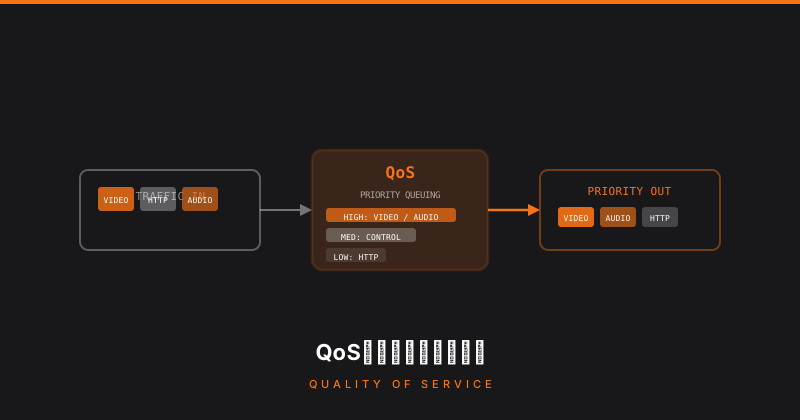
QoSとは QoS(Quality of Service)は、ネットワーク上のパケットに優先度を設定し、重要なトラフィックを優先的に通過させる仕組みです。 回線が混雑したとき、優先度の低いパケットを待たせて、優先度の高いパケットを先に送り出すことで、配信の安定性を保ちます。 QoSが必要になる状況 回線に余裕がある状態(50Mbps回線で10Mbpsしか使っていない等)ではQoSはほぼ意味がありません。QoSが効果を発揮するのは回線が混雑しているときです。 具体的には: スタッフが大容量ファイルをダウンロードしながら配信している 観客Wi-Fiの帯域使用量が急増して配信の帯域を圧迫している 複数の配信・Zoom・NDIが同じ回線を共有している QoSの分類方法 トラフィックを分類して優先度を設定します。分類方法は主に3つです。 ①ポート番号で分類 特定のTCP/UDPポートを使うトラフィックを優先します。 プロトコル ポート番号 RTMP TCP 1935 SRT UDP 9000〜(設定による) Zoom UDP 8801〜8802 HTTP/HTTPS TCP 80/443 RTMPはTCP 1935を使うため、このポートを最優先に設定します。 ②IPアドレスで分類 配信PCのIPアドレスを指定して、そのデバイスからのトラフィックをすべて優先します。 192.168.10.100(配信PC)→ 最優先 192.168.20.0/24(スタッフ帯域)→ 中 192.168.30.0/24(観客Wi-Fi帯域)→ 低 ③DSCP(差別化サービスコードポイント) パケットのIPヘッダーにDSCPマーキングを付け、ルーター・スイッチがそれを読んで優先度を判断します。エンドツーエンドでQoSを統一できますが、設定が複雑です。 DSCPクラス 用途の目安 EF(46) 音声・リアルタイム動画 AF41(34) ビデオ会議 BE(0) 一般トラフィック QoSが効果を発揮する範囲 重要な制約:QoSが効くのは自分が管理するルーター・スイッチまでです。 配信PC → (QoS有効) → 自前ルーター → ISP回線 → インターネット ↑ ここまでしかQoSは効かない ISPより先のインターネット上ではQoSは機能しません。ただし、拠点内での帯域配分(配信PCが優先的に回線を使えるようにする)は効果があります。 具体的な設定例(概念) 帯域制限付きキューを使った設定の考え方: 最大アップロード帯域:50Mbps として 配信(RTMP TCP1935):最低保証 15Mbps・最大 30Mbps Zoom・会議系:最低保証 5Mbps・最大 20Mbps その他:残りの帯域(最大 50Mbps) このように「帯域保証」と「最大帯域」を組み合わせることで、配信が常に安定した帯域を確保できます。 ...
2026年5月8日 · 1 分 · evcast
配信

RTMP・SRT・NDIの違い:配信プロトコルの選び方

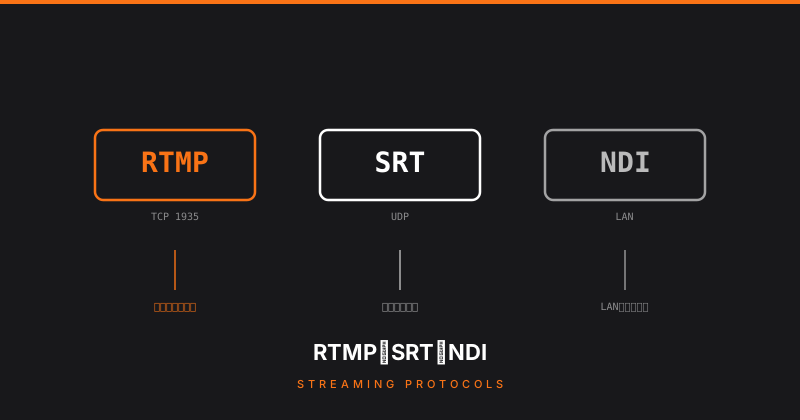
なぜプロトコルを理解する必要があるか 同じ映像を送るにも、どの「通信手順(プロトコル)」を使うかによって遅延・安定性・必要な機材が変わります。用途に合ったプロトコルを選ばないと、不必要な遅延が生じたり、不安定な配信になったりします。 RTMP(Real-Time Messaging Protocol) Adobe が開発した配信プロトコルで、YouTube・Twitch・ニコニコ生放送など主要プラットフォームの標準です。 仕様: TCPベース(パケットロス時に再送する) ポート:1935(HTTPSで443も使用可能) 暗号化:RTMPSで対応 メリット: OBSがデフォルトで対応 主要配信プラットフォームがほぼ対応 設定がシンプル デメリット: 遅延が5〜30秒と大きい パケットロスが多い環境(不安定な回線)では途切れやすい 向いている用途: YouTube Live・Twitchへの一般的なライブ配信 双方向性が不要な講演・セミナー・イベント配信 SRT(Secure Reliable Transport) Haivisionが開発し、現在はオープンソースとして普及している低遅延プロトコルです。不安定なネットワークでも安定した配信ができます。 仕様: UDPベース+独自の再送制御 ポート:任意(デフォルト9000等) AES暗号化対応 メリット: 遅延が0.5〜1秒と小さい パケットロスを自動補正(FEC・ARQ) 暗号化で安全に送れる デメリット: RTMP対応プラットフォームにそのまま送れない(変換サーバーが必要) 設定がRTMPより複雑 向いている用途: StarLinkや4G回線など不安定な回線での配信 会場内の映像を別拠点の配信サーバーに送る 低遅延が必要な用途(競技・競馬・スポーツ中継等) NDI(Network Device Interface) NewTekが開発した、ネットワーク内の映像伝送プロトコルです。インターネット配信ではなく、会場内のLANで機材間を繋ぐために使います。 仕様: IP(LAN)ベース 帯域:1Gbps スイッチを推奨(NDI Full 1080p30fpsで約125Mbps) ソフトウェアで無料で使える(NDI Tools) メリット: 遅延がほぼゼロ(LAN内) ケーブルが不要(LANケーブル1本で映像・音声・制御) OBSが対応(NDI Toolsプラグインが必要) デメリット: LANの帯域を大量に消費する インターネット越しの送信には適さない 対応機器が必要 向いている用途: 会場内のカメラ映像をOBSに取り込む PTZカメラ・スイッチャーとOBSの連携 複数のPCで映像を共有する 三者の比較 RTMP SRT NDI 主な用途 プラットフォーム配信 拠点間伝送 LAN内伝送 遅延 5〜30秒 0.5〜1秒 ほぼゼロ 安定性(不安定回線) 低い 高い - 使用範囲 インターネット インターネット LAN内 設定難易度 低い 中 低い 現場での組み合わせ例 カメラ → NDI → OBS → RTMP → YouTube: 会場内はNDI、外部配信はRTMP カメラ → OBS → SRT → 配信サーバー → RTMP → YouTube: 不安定回線ではSRTで中継サーバーに送りRTMPで配信 まとめ プラットフォームへの配信はRTMP、不安定な回線での拠点間伝送はSRT、LAN内の映像伝送はNDIを使うのが基本です。 ...

2026年5月8日 · 1 分 · evcast
配信

ライブ配信の基礎知識:エンコード・プロトコル・遅延の仕組み

ライブ配信の全体像 ライブ配信とは、映像・音声をリアルタイムで視聴者に届ける仕組みです。全体の流れはこうなっています。 カメラ・マイク ↓ エンコーダー(OBS等) ├── 映像・音声を圧縮 └── 配信プロトコルで送信 ↓ 配信サーバー(YouTube・Twitch等) ↓ 視聴者のデバイスでデコード・再生 エンコードとは カメラからの映像は非常にデータ量が多く、そのまま送信するとネットワーク帯域が足りません。エンコードとは映像・音声を圧縮してデータ量を減らす処理です。 映像コーデック: H.264(AVC): 最も普及している。互換性が高い。配信の標準 H.265(HEVC): H.264より約半分のデータ量で同画質。ただし対応機器が限られる AV1: 次世代コーデック。YouTubeが対応を進めている 配信では現在もH.264が最も安定して使えます。 音声コーデック: AAC: 配信の標準。YouTube・Twitchともに対応 MP3: 古い形式。配信よりも音楽ファイル向け Opus: 低遅延に強い。WebRTCで使われる 配信プロトコルの種類 RTMP(Real-Time Messaging Protocol) YouTubeやTwitchへの配信で標準的に使われるプロトコルです。OBSの「配信」設定でそのまま使えます。 ポート: TCP 1935(デフォルト) 遅延: 数秒〜10秒程度 安定性: 普及しており、問題が起きにくい 向いている用途: YouTube Live・Twitchへの一般的な配信 SRT(Secure Reliable Transport) 不安定なネットワーク環境でも安定した配信ができる低遅延プロトコルです。 遅延: 0.5〜1秒程度 特徴: パケットロスを自動補正、暗号化対応 向いている用途: StarLinkや不安定回線での配信、長距離伝送 NDI(Network Device Interface) 同一ネットワーク内での映像伝送に使うプロトコルです。 遅延: ほぼゼロ(LAN内) 特徴: カメラ・スイッチャー・PCをLANで繋げる 向いている用途: 会場内のカメラ映像をOBSに取り込む ビットレートと画質 ビットレートは1秒間に送るデータ量(bps/Mbps)を表します。高いほど画質が良いですが、ネットワーク帯域が必要です。 解像度 フレームレート 推奨ビットレート 1080p 60fps 6〜9Mbps 1080p 30fps 4〜6Mbps 720p 30fps 2〜4Mbps 480p 30fps 1〜2Mbps 現場での判断基準: アップロード速度の**50〜70%**以内に設定するのが安全です。10Mbpsのアップロード速度があれば、5〜7Mbpsで配信できます。 ...

2026年5月8日 · 1 分 · evcast

NEC IX2105 でイベント会場のVLAN・QoSを設定する

なぜイベントでVLANを分けるのか 「観客がWi-Fiでスマホを使い出したら配信がコマ落ちした」——これはVLAN分離なしの構成で起きる典型的な問題です。 全機器が同じネットワークにいると、観客のスマートフォンやスタッフのPCが帯域を消費した分だけ配信が影響を受けます。NEC IX2105 はコンパクトながら VLAN・QoS・複数DHCPサーバーをサポートしており、イベント現場への持ち込みに適した業務用ルーターです。 構成の概要 この記事では以下の構成を想定します。 StarLink(またはONU) ↓ NEC IX2105(GE0: WAN) ↓ L2管理スイッチ(トランクポートで接続) ├── VLAN10 ポート → 配信PC・スイッチャー └── VLAN20 ポート → スタッフ用Wi-Fi AP VLAN 用途 サブネット VLAN10 配信系(配信PC・スイッチャー) 192.168.10.0/24 VLAN20 運営Wi-Fi(スタッフ端末) 192.168.20.0/24 基本設定 インタフェース設定 IX2105 のWAN側(GE0)はDHCPクライアントとしてStarLinkルーターや光回線のONUに接続します。 ! WAN側(GE0):DHCPクライアント interface GigaEthernet0 ip address dhcp ip dhcp-client hostname ix2105-event no shutdown VLANサブインタフェースの作成 IX2105 ではサブインタフェース(GigaEthernet1.10等)にVLAN IDを割り当てることでVLANを構成します。 ! VLAN10:配信系 interface GigaEthernet1.10 encapsulation dot1q 10 ip address 192.168.10.1 255.255.255.0 no shutdown ! VLAN20:運営Wi-Fi interface GigaEthernet1.20 encapsulation dot1q 20 ip address 192.168.20.1 255.255.255.0 no shutdown 備考: GigaEthernet1 をL2スイッチへのトランクポートとして接続します。スイッチ側でもトランク設定(802.1Q)が必要です。 ...

2026年5月8日 · 2 分 · evcast

OBS イベント配信向け設定まとめ:エンコーダ・ビットレート・遅延対策

イベント配信でのOBSの立ち位置 OBS Studio はイベント配信の現場で最もよく使われるソフトウェアエンコーダです。無料で使えて機能が充実しており、YouTube・Twitch・ニコニコ生放送などの主要プラットフォームに対応しています。 ただし、イベント配信は自宅配信と異なる点があります。PCが配信以外の処理も担う(スイッチャー映像の受信・音声デバイス管理等)、長時間の連続稼働、現地でのトラブル対応——これらを念頭に設定を組む必要があります。 エンコーダの選び方:ソフト vs ハードウェア NVENC・QuickSync・x264の使い分け エンコーダ GPU 特徴 推奨場面 NVENC H.264 NVIDIA CPU負荷が低い・安定 GPU搭載PCがある場合 QuickSync H.264 Intel 省電力・ノートPCでも使える Intel内蔵グラフィック x264 なし(CPU) 互換性が最高 GPU非搭載・低スペックPC GPUエンコード(NVENC/QuickSync)を使えるなら積極的に使います。 CPUの負荷を大幅に下げられるため、長時間イベントでの安定性が上がります。 設定場所:OBS「設定」→「出力」→「エンコーダ」 推奨設定(NVENC H.264) エンコーダ: NVIDIA NVENC H.264(新) レート制御: CBR ビットレート: 6000 kbps(回線に応じて調整) キーフレーム間隔: 2秒 プリセット: Quality(または Balanced) プロファイル: high ビットレートの決め方 配信先別の推奨値 プラットフォーム 解像度 推奨ビットレート YouTube Live 1080p 30fps 4,000〜6,000 kbps YouTube Live 1080p 60fps 6,000〜9,000 kbps Twitch 1080p 30fps 4,500〜6,000 kbps(上限6,000) ニコニコ生放送 1080p 最大6,000 kbps 会場回線に合わせた設定 基本ルール:アップロード実測値の50〜60%以内に設定する ...

2026年5月8日 · 1 分 · evcast